


各部の名前(リモコンと操作部)
リモコン
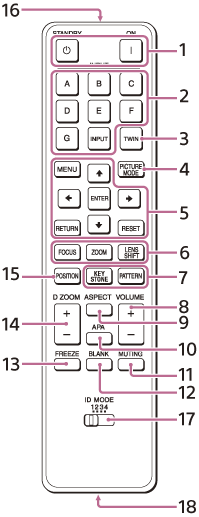
操作部
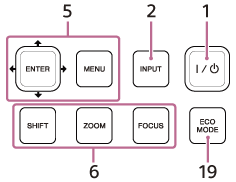
-
 (オン)ボタン/
 (スタンバイ)ボタン
電源を入れたり、スタンバイにしたりします。 -
INPUT(入力選択)ボタン/ダイレクト入力選択ボタン
入力を切り替えます。 ビデオ(VIDEO IN)入力端子の選択は、INPUT(入力選択)ボタンで切り替えます。 E、F、およびGボタンは使用しません。 -
TWIN(2画面)ボタン
本機では使用しません。 -
PICTURE MODE(画質モード)ボタン
[画質モード]を切り替えます。 -
MENU(メニュー)ボタン
ENTER(決定)/ /
/
 /
/
 /
/
 (矢印)ボタン
RETURN(戻る)ボタン
RESET(リセット)ボタン
メニュー操作などを行います。 -
FOCUS(フォーカス)ボタン
電動フォーカスレンズの装着時に使用します。
ZOOM(ズーム)ボタン
電動ズームレンズの装着時に使用します。
LENS SHIFT(レンズシフト)/SHIFT(シフト)ボタン
画面の位置を調整します。 -
PATTERN(パターン)ボタン/KEYSTONE(台形補正)ボタン
投写画面の調整に使用します。 -
VOLUME(音量)+/−ボタン
音声出力端子から出力される音量を調整します。 -
ASPECT(アスペクト)ボタン
投写している画面の縦横比を切り替えます。 -
APA(オートピクセルアライメント)ボタン
RGB入力端子(入力A)からコンピューターの映像を投写している場合、入力信号を画面に合うように自動的に調整します。調整中にもう一度APAボタンを押すと、調整が取り消されます。 -
MUTING(消音)ボタン
音声出力時に一時的に音声を消します。もう一度押すと解除します。 -
BLANK(消画)ボタン
一時的に映像を消します。もう一度押すと解除します。 -
FREEZE(フリーズ)ボタン
一時的に映像を静止します。もう一度押すと解除します。コンピューター信号を入力しているときに使用できます。 -
D ZOOM(デジタルズーム)+/−ボタン
投写中の映像の一部を拡大します。 -
POSITION(ピクチャーポジション)ボタン
本機では使用しません。 - リモコン発光部
-
ID MODE(IDモード)スイッチ
リモコンのIDモードを設定します。プロジェクターを複数台使用する場合に、それぞれ異なるIDモードを設定しておくと、リモコンと同じIDモードのプロジェクターのみ制御が可能になります。 -
コントロールS出力端子
本体のCONTROL S入力端子とリモコンケーブル(ステレオミニプラグ(別売))で接続すると、ワイヤードリモコンとして使用できます。
プロジェクターからリモコン用の電源が供給されるため、電池を入れる必要はありません。 -
ECO MODE(エコモード)ボタン
省エネ設定ができます。
ご注意
-
 [投影設定]メニューの[インテリジェント設定]が[入]の場合は、[画質モード]を設定できません。
リモコンの操作について
- プロジェクターのリモコン受光部に向けて操作してください。
- プロジェクターに近いほど、操作可能な角度が広がります。
- リモコンとプロジェクターのリモコン受光部の間に障害物があると、操作できないことがあります。