


複数のプロジェクターで1画面を投写する
複数台のプロジェクターを使用して1画面の映像を投写する場合に、繋ぎ目が目立たないように映像を調整して、一体感のある映像を投写することができます。
- プロジェクターを設置する。
パターンなどの画像を入力し、設置する複数台のプロジェクターの投写画面の位置を正確に合わせてください。
-
 [操作設定]メニューの[IDモード]でIDモードを設定する。
それぞれのプロジェクターに異なるIDモードを設定してください。
-
 [投影設定]メニューの[画質モード]を[マルチスクリーン]に設定する。
 -
 [設置設定]メニューの[マルチスクリーン]-[カラースペース]でカラースペースを設定する。
複数台のプロジェクターのカラースペースを同じモード([カスタム 1]~[カスタム 3])に設定します。
必要に応じて[赤]、[緑]、[青]それぞれの微調整ができます。
- [設置設定]メニューの[マルチスクリーン]-[カラーマッチング]でカラーマッチング調整をする。
必要に応じて階調ごとにカラーの微調整をします。
- 映像を重ねて投写する場合は[設置設定]メニューの[マルチスクリーン]-[エッジブレンディング]でエッジブレンディングの設定をする。
- [ブレンド設定]で[エッジブレンディング]を[入]にする。
ブレンドする上下左右の位置ごとに設定してください。
- [ブレンド幅]を指定する。
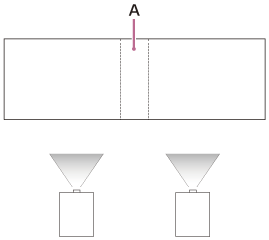
入力する信号で設定した重ね合わせ領域に合わせるように、ブレンド幅(A)を設定します。
- [ブレンドフィット]で調整する。
重ね合わせ領域の微調整ができます。
- [ゾーン黒補正]で調整する。
黒レベルが各ゾーンで均一になるように[ゾーン黒補正]で各補正ゾーンを調整してください。調整時は自動的に画面が黒になります。
- [ブレンド設定]で[エッジブレンディング]を[入]にする。
ここで示した手順は一例です。設置する状況に合わせて設定してください。
ご注意
- ブレンド開始位置やブレンド幅によってはメニュー画面がブレンド部分と重なり見えなくなる場合があります。メニュー画面を見ながら操作したい場合は、いったん[エッジブレンディング]を[切]にして各種調整を行ってください。その後で[エッジブレンディング]を[入]にしてください。
- プロジェクターを横に並べて投写する場合、隣同士の排気のため機内温度が上昇し、エラーが表示される場合があります。その際は、プロジェクター間の距離を広げるか、プロジェクターの間に遮蔽物を設置してください。詳しくは、お買い上げ店またはソニーの相談窓口にお問い合わせください。