


Schermata Spazio
Questa schermata si trova nella scheda  (Spazio), nella parte inferiore della schermata di Creators' App.
Il contenuto mostrato è solo un esempio. La schermata effettiva può variare a seconda del Paese o regione in cui ci si trova.
Schermata Spazio sullo smartphone
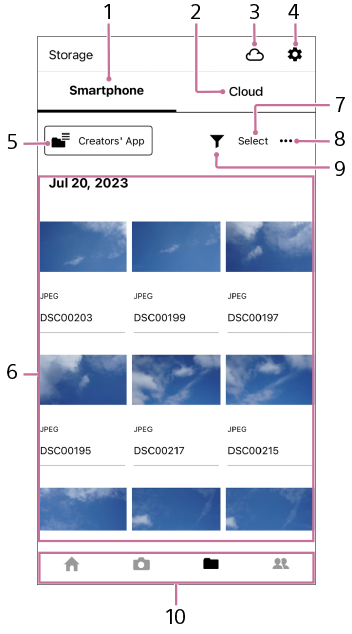
- Smartphone: mostra le immagini memorizzate sullo smartphone.
- Cloud: mostra le immagini caricate sul cloud.
- Stato di caricamento: toccare per visualizzare la cronologia dei caricamenti dallo smartphone.
- Impostazioni: configura varie impostazioni utilizzate per il caricamento.
- Cambia cartella: consente di cambiare cartella.
-
Immagini importate: mostra le immagini nella cartella corrente. Selezionare una delle immagini per visualizzare solo tale immagine con le informazioni sull'immagine e altre informazioni visualizzate, come mostrato di seguito.
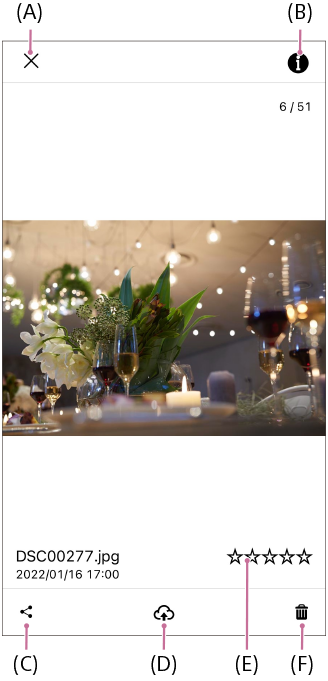
(A) Chiude la schermata
(B) Informazioni sull’immagine
(C) Condividi: consente di condividere le immagini con altre app. Per condividere immagini HEIF con altre app, usare l'app preinstallata su iPhone/iPad.
(D) Carica: carica le immagini selezionate su cloud (Creators' Cloud).
(E) Classificazione
(F) Elimina: elimina le immagini selezionate. L'eliminazione non è possibile su alcuni smartphone. Non è inoltre possibile eliminare le immagini RAW. In questi casi, eliminare le immagini utilizzando l'app per smartphone preinstallata, come ad esempio Album.
- Se si mette in pausa un video durante la riproduzione, è possibile creare una foto in movimento di quel punto del video. Per maggiori informazioni sulle foto in movimento, visitare il seguente sito web.
https://www.sony.net/ca/help/motionphoto/
- Se si mette in pausa un video durante la riproduzione, è possibile creare una foto in movimento di quel punto del video. Per maggiori informazioni sulle foto in movimento, visitare il seguente sito web.
-
Seleziona: utilizzare per selezionare le immagini. Dopo avere toccato [Seleziona], viene visualizzata la seguente schermata.
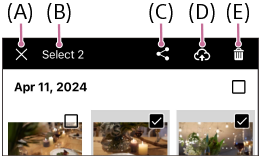
(A) Chiudi la schermata di selezione
(B) Numero di immagini selezionate
(C) Condividi: consente di condividere le immagini con altre app. Per condividere immagini HEIF con altre app, usare l'app preinstallata su iPhone/iPad.
(D) Carica: carica le immagini selezionate su cloud (Creators' Cloud).
(E) Elimina: elimina le immagini selezionate. L'eliminazione non è possibile su alcuni smartphone. Non è inoltre possibile eliminare le immagini RAW. In questi casi, eliminare le immagini utilizzando l'app per smartphone preinstallata, come ad esempio Album.
- Menu
Carica altre immagini: consente di caricare le immagini non visualizzate in Creators' App. - Filtra: consente di filtrare le immagini visualizzate.
-
Cambia schermata: l'aspetto varia a seconda dello smartphone utilizzato.
Schermata
 (Home)
Schermata
 (Fotocamere): è possibile controllare la fotocamera in remoto o visualizzare le immagini memorizzate nella fotocamera.
Schermata
(Spazio)Schermata
 (Scopri): su questo sito web è possibile interagire con altri content creator.
Schermata Spazio su cloud
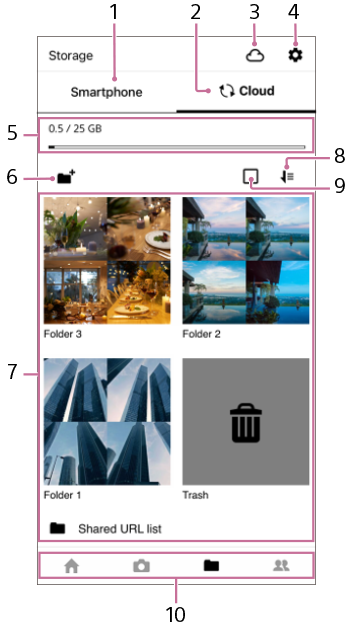
- Smartphone: mostra le immagini memorizzate sullo smartphone.
- Cloud: mostra le immagini caricate sul cloud.
- Stato di caricamento: toccare per visualizzare la cronologia dei caricamenti dallo smartphone.
- Impostazioni: configura varie impostazioni utilizzate per il caricamento.
- Utilizzo dell'archiviazione su cloud: mostra la capacità totale del piano corrente e quella in uso.
- Crea cartella
-
Cartelle caricate sul cloud: consente di selezionare una cartella da sfogliare.
Elenco collegamenti condivisi: collegamenti creati per condividere file. Per maggiori dettagli, vedere “Condivisione delle immagini caricate su cloud”.
- Ordinamento: consente di passare dall'ordine crescente a quello decrescente.
-
Seleziona, elimina o rinomina cartelle: usare questa casella di controllo per selezionare, eliminare o rinominare le cartelle. Per eliminare o rinominare le cartelle, selezionare anticipatamente questa casella di controllo per visualizzare le caselle di controllo su tutte le cartelle. Una volta selezionate le cartelle per l'eliminazione o la rinomina, nella parte superiore dello schermo vengono visualizzate le voci di menu per tali operazioni.
 Elimina: sposta le immagini dalla cartella al Cestino. I file nel Cestino vengono eliminati in modo permanente dopo 60 giorni oppure si possono eliminare manualmente.
 Elimina cartella: elimina la cartella e tutte le immagini al suo interno. Il ripristino non è possibile perché la cartella e le immagini non vengono spostate nel Cestino.
 -
Cambia schermata: l'aspetto varia a seconda dello smartphone utilizzato.
Schermata
(Home)Schermata
(Fotocamere): è possibile controllare la fotocamera in remoto o visualizzare le immagini memorizzate nella fotocamera.Schermata
(Spazio)Schermata
(Scopri): su questo sito web è possibile interagire con altri content creator.
Vista nella cartella
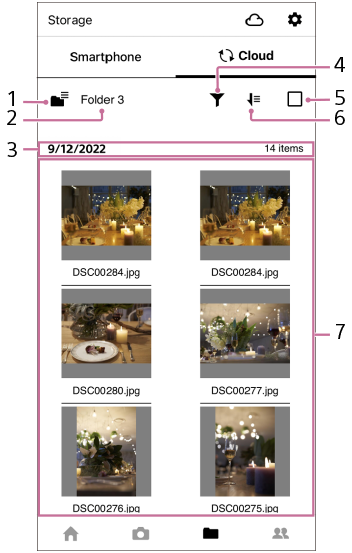
- Cambia cartella: consente di cambiare la cartella visualizzata in Creators' Cloud.
- Nome cartella: nome della cartella contenente le immagini correnti.
-
Filtra: consente di selezionare il tipo di immagine da visualizzare.
Quando si seleziona [Organizza file di ripresa/registrazioni proxy simultanei] o [Organizza immagini duplicate] con [Tipo di file], vengono visualizzati tutti i file immagine che erano indicati da immagini impilate. È possibile eseguire operazioni in blocco dal menu mentre si selezionano le immagini o eliminare i file non necessari. - Data di scatto e numero di immagini acquisite in tale data
-
Seleziona file: consente la selezione di file e altre operazioni. Selezionare questa casella di controllo per visualizzare le caselle di controllo su tutti i file. Una volta selezionati i file, nella parte superiore dello schermo vengono visualizzate le voci di menu.
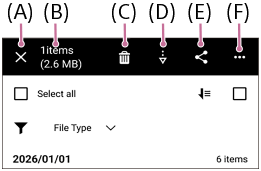
(A) Indietro
(B) Numero di immagini selezionate
(C) Elimina: elimina le immagini selezionate. Le immagini selezionate vengono spostate nel Cestino. Selezionare
 (ripristina) per ripristinare le immagini nel Cestino nella cartella originale.
(D) Scarica: consente di scaricare nello smartphone (in Creators' App) le immagini selezionate su cloud. È possibile scaricare contemporaneamente fino a 100 immagini statiche e video.
(E) Condividi: per maggiori informazioni, vedere “Condivisione delle immagini caricate su cloud”.
(F) Menu (per le immagini selezionate): è possibile spostare, copiare o rinominare le immagini.
- Ordinamento: consente di passare dall'ordine crescente a quello decrescente.
-
Immagini caricate: mostra le immagini nella cartella corrente. Selezionare un'immagine per visualizzare solo tale immagine, come illustrato di seguito.
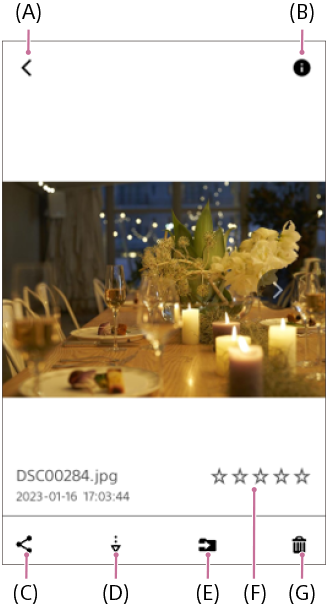
(A) Indietro
(B) Informazioni sull’immagine
(C) Condividi: per maggiori informazioni, vedere “Condivisione delle immagini caricate su cloud”.
(D) Scarica: consente di scaricare nello smartphone (in Creators' App) le immagini selezionate su cloud.
(E) Sposta: consente di spostare le immagini selezionate in un'altra cartella sul cloud.
(F) Restrizioni
(G) Elimina: elimina le immagini selezionate. Le immagini selezionate vengono spostate nel Cestino. Selezionare
(ripristina) per ripristinare le immagini nel Cestino nella cartella originale.
- Quando si riprende in modalità ripresa continua o in modalità ripresa intervallata, le immagini vengono visualizzate in gruppi. Sull'immagine appare l'icona
 (icona di ripresa continua).
 - Se la stessa immagine esiste già, sull'immagine appare [
 Immagini duplicate] (solo per alcune immagini riprese con la fotocamera).
 - Per le immagini registrate nelle modalità di registrazione simultanea/proxy, è possibile passare da un file all'altro e visualizzarle dall'angolo superiore destro dello schermo quando si visualizza una singola immagine. (Il supporto può variare a seconda della fotocamera e della versione del software di sistema della fotocamera.)