


Selezione di una scena di registrazione per una singola situazione
In base a una determinata situazione di registrazione è possibile modificare alcune impostazioni di registrazione, fra cui la modalità di registrazione e il livello di sensibilità dei microfoni incorporati, in una sola operazione, selezionando una delle scene di registrazione (Scene Select).
Per [My Scene 1] e [My Scene 2] è possibile personalizzare le impostazioni di registrazione in base alle proprie preferenze.
-
Quando la registrazione è in standby, selezionare [Scene Select] nel menu OPTION, quindi premere
 (riproduzione).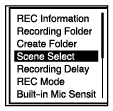
-
Premere
 (sposta su) o
  (sposta giù) per selezionare un elemento adatto (scena), quindi premere (riproduzione).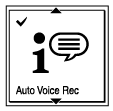
Descrizione delle voci di menu
È possibile selezionare una delle impostazioni seguenti:
- Scene Select Off:
- Disponibile in una situazione in cui non è richiesta alcuna selezione della scena di registrazione.
-
 Auto Voice Rec (impostazione predefinita):
 - Specializzato per la registrazione della voce umana (audio) per determinare il livello di registrazione e registrare alla sensibilità ottimale pur riducendo il rumore di fondo stazionario.
- Questo riduce gli errori di registrazione, come gli errori delle impostazioni di sensibilità del microfono e l’impossibilità di udire bene durante la riproduzione.
- La distorsione può essere causata da rumori improvvisi ad alto volume, ad esempio da qualcuno che ride o starnutisce improvvisamente durante conversazioni a bassa voce.
- Non adatto per la registrazione di musica.
-
 Auto Music Rec:
 - Specializzato per la registrazione di musica, ad esempio il canto o gli strumenti musicali, per determinare il livello di registrazione e regolare la registrazione in modo che sia più facile da ascoltare.
- Questo riduce gli errori di registrazione, come gli errori delle impostazioni di sensibilità del microfono e l’impossibilità di udire bene durante la riproduzione.
- La distorsione può essere causata da rumori improvvisi ad alto volume, ad esempio da qualcuno che ride o starnutisce improvvisamente durante conversazioni a bassa voce.
- Poiché i suoni a basso livello vengono regolati per essere più elevati di un certo grado e i suoni ad alto livello sono regolati per non causare distorsioni, talvolta le registrazioni sono compresse a causa delle variazioni dei suoni effettivi. Se si desidera registrare le variazioni nei suoni senza eccessiva compressione, si consiglia di registrare utilizzando [Soft Music].
- Per bande e volumi elevati, consigliamo [Loud Music].
-
 Meeting:
 - Adatto per la registrazione di riunioni, come la registrazione in ampie sale conferenze. L’impostazione Wide semplifica la comprensione di dove si trovino le persone che stanno parlando.
- È possibile ridurre il rumore (vibrazioni della scrivania, ecc.) posizionando il registratore IC su un panno, come un fazzoletto. Registrare vicino alle persone che parlano durante una riunione.
-
 Lecture:
 - Adatto per la registrazione di seminari e lezioni. L’impostazione Focused semplifica la registrazione di suoni nella direzione a cui sono rivolti i microfoni.
-
 Voice Notes:
 - Adatto per parlare nei microfoni incorporati per registrare note vocali.
-
 Interview:
 - Adatto per la registrazione di voci umane da una distanza di 1-2 metri, come interviste e piccole riunioni.
-
 Soft Music:
 - Adatto per la registrazione di musica dal vivo da una distanza di 1-2 metri, come lezioni corali o di strumenti musicali.
-
 Loud Music:
 - Adatto per la registrazione a volumi elevati, ad esempio concerti e karaoke, a distanze di 1-2 metri dagli artisti.
-
 My Scene 1/
 My Scene 2:
 - È possibile copiare le impostazioni di registrazione attuali, fra cui la modalità di registrazione e il livello di sensibilità dei microfoni incorporati, per creare una propria scena di registrazione.
I contenuti della Guida possono essere soggetti a modifiche senza preavviso in seguito ad aggiornamenti alle specifiche del prodotto.
