


Configuration des réglages initiaux du cadrage automatique PTZ
Cette rubrique décrit comment configurer les réglages initiaux du cadrage automatique PTZ.
-
Appuyez sur l’onglet [PTZ AFR Settings].
L’écran [Initial Setup] de l’écran de configuration PTZ AFR s’affiche.
-
Vérifiez la description sur l’écran et appuyez sur la touche [Start].

Astuce
- La touche [Start] ne s’affiche que lors de la première configuration des réglages.
La configuration des réglages de cadrage automatique PTZ démarre.
-
Réglez la composition de cadrage automatique PTZ souhaitée sur l’écran [Framing].
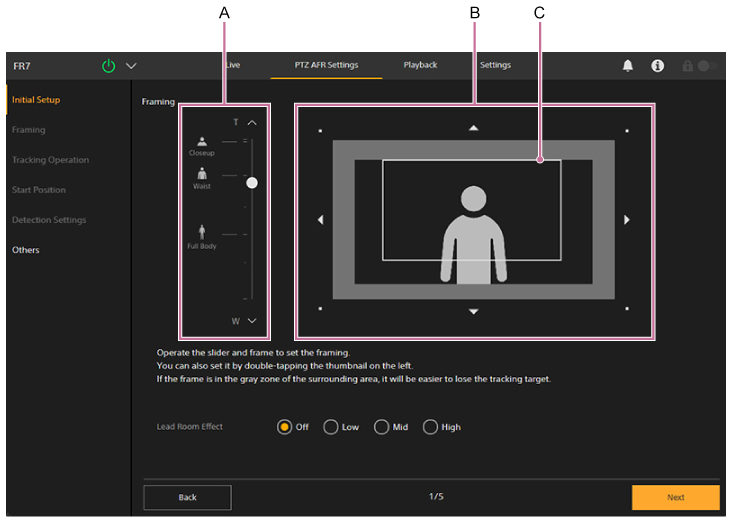
A : curseur de taille du corps humain
B : panneau de réglage de la composition
C : cadre de composition
Ajustez la taille et la position de la personne dans l’image.
[Lead Room Effect] : définit l’intensité de l’effet qui crée un espace blanc dans le composition en fonction de l’orientation du visage.
Astuce
- En double-cliquant sur une icône à gauche du curseur de taille du corps humain, le cadre de composition s’adapte automatiquement à la taille (zoom) et à la position de la personne associée à cette icône.
Note
- Si le cadre blanc de composition chevauche la zone grise, il devient difficile de suivre les personnes se déplaçant en sens inverse.
- Lorsque la personne est cadrée de façon à paraître grande dans l’image, il devient plus complexe de la suivre si elle se déplace rapidement. Dans ce cas, réduisez la taille de la personne dans l’image et positionnez-la de manière à lui laisser suffisamment d’espace pour se déplacer librement.
-
Une fois la configuration terminée, appuyez sur la touche [Next].
L’écran de configuration suivant s’affiche.
-
Réglez le mode de suivi sur l’écran [Tracking Operation].

Définit le mode de démarrage du suivi.
- [Auto] : dans ce mode, le suivi d’une personne démarre automatiquement lorsqu’une personne entre dans la zone de détection spécifiée dans le champ de vision configuré pour la position de départ (mode de démarrage automatique du suivi). Lorsque ce réglage est sélectionné, la configuration de l’écran [Start Position] et [Detection Settings] est requise.
- [Manual] : dans ce mode, le suivi ne démarre pas tant que vous n’avez pas spécifié manuellement la personne à suivre (mode de démarrage manuel du suivi).
-
Une fois la configuration terminée, appuyez sur la touche [Next].
L’écran de configuration suivant s’affiche.
- Lorsque [Auto] est sélectionné, passez à l’étape 7.
- Lorsque [Manual] est sélectionné, passez à l’étape 11.
-
Définissez la position de départ du suivi automatique sur l’écran [Start Position].
Configurez la position de départ utilisée lorsque le cadrage automatique PTZ est en mode de démarrage automatique du suivi. Ce réglage n’est pas nécessaire pour le mode de démarrage manuel du suivi.
La caméra revient à la position de départ lorsque vous appuyez sur la touche
 (Redémarrer) sur l’écran d’opération en direct ou si le suivi de la personne que vous suiviez est interrompu.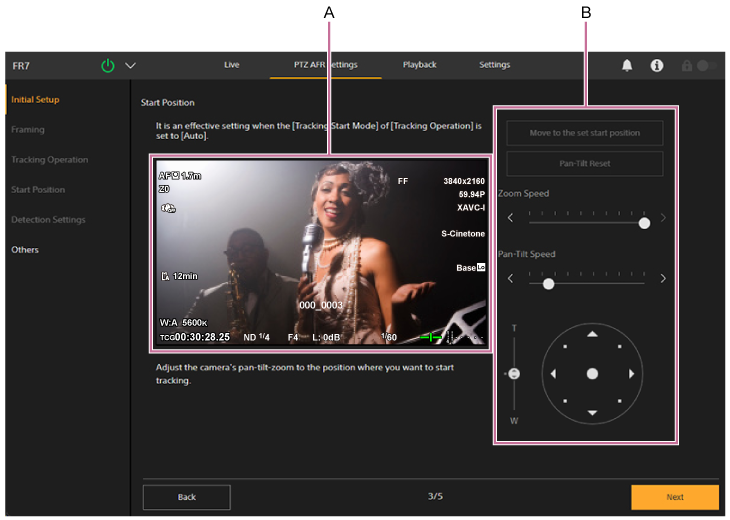
A : panneau d’image de la caméra
B : panneau de commande du cadrage
Réglez la position de départ.
- Réglez la position de départ à l’aide du panneau de commande du cadrage pour effectuer un panoramique, une inclinaison et un zoom sur l’image de la caméra tout en surveillant l’image de la caméra sur le panneau d’image de la caméra. Vous pouvez régler la vitesse de transition de panoramique/inclinaison et de zoom à l’aide des curseurs.
- Par défaut, la touche [Move to the set start position] est désactivée. Elle est activée une fois la configuration initiale terminée. Appuyez sur cette touche pour passer à la position de départ actuellement configurée.
- Appuyez sur la touche [Pan-Tilt Reset] pour réinitialiser le panoramique/l’inclinaison. Appuyez sur la touche lorsque le témoin POWER et le témoin NETWORK clignotent simultanément sur le panneau avant ou lorsque [Execute Pan-Tilt Reset] est affiché dans le panneau de commande du cadrage.
Note
- La reconfiguration est requise dans les cas suivants.
- Lorsque l’objectif est remplacé ou lorsque [Imager Scan Mode] est modifié
- Lorsque [Rec Format] > [Video Format] passe de 1920×1080 à 3840×2160 pendant l’opération Clear Image Zoom
- Lorsque le réglage [Zoom Type] est modifié
- Lorsque [S&Q Motion] > [Frame Rate] est réglé sur une valeur supérieure à 60fps
- Lorsque [P/T Range Limit] est modifié
- Lorsque [P/T Direction] > [Direction] > [Ceiling] est modifié
-
Une fois la configuration terminée, appuyez sur la touche [Next].
L’écran de configuration suivant s’affiche.
-
Définissez les réglages détaillés relatifs au démarrage automatique du suivi sur l’écran [Detection Settings].
Ce réglage n’est pas nécessaire pour le mode de démarrage manuel du suivi.

A : panneau de configuration de la plage de détection
Définit la plage de détection de la personne cible à suivre.
- Réglez la plage de suivi en faisant glisser les cercles aux quatre coins du cadre orange dans le panneau de configuration de la plage de détection tout en surveillant l’image de la caméra. Une personne pénétrant dans cette plage deviendra la cible du suivi automatique.
- Par défaut, la touche [Move to the set start position] est désactivée. Elle est activée une fois la configuration initiale terminée. Appuyez sur cette touche pour passer à la position de départ actuellement configurée.
- [Tracking Timeout] : réglez le temps de retour à la position de départ si la détection du visage de la cible de suivi est perdue. Réglez sur 0 seconde pour désactiver la fonction de délai d’attente (valeur par défaut : 0 seconde). Ce réglage définit le délai avant que la caméra cesse automatiquement de suivre une personne dont le visage n’est pas visible, comme un spectateur qui vous tourne le dos et qui pourrait être suivi par erreur, et qui revient à la position de départ.
- [Detection Restart Time] : réglez le délai entre le début du suivi automatique et son redémarrage automatique. Réglez sur 0 seconde pour désactiver la fonction de redémarrage automatique (valeur par défaut : 0 seconde). Si vous souhaitez changer la cible de suivi à intervalles réguliers pendant la prise de vue, plutôt que de suivre uniquement une personne en particulier, vous pouvez définir une durée après laquelle le suivi s’arrête automatiquement puis redémarre automatiquement.
Note
- Une reconfiguration sera nécessaire si le réglage de la position de départ est modifié.
-
Une fois la configuration terminée, appuyez sur la touche [Next].
L’écran de configuration suivant s’affiche.
-
Configurez les réglages sur l’écran [Others].
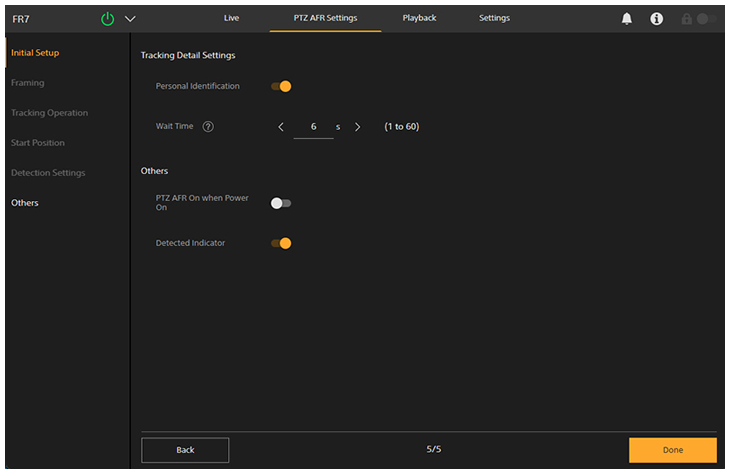
Configurez les réglages suivants, si nécessaire.
- [Personal Identification] : réglez sur la position On pour un fonctionnement normal. Réglez sur la position Off si vous souhaitez que la caméra suive automatiquement une personne à tout moment sans l’identifier.
- [Wait Time] : réglez la durée d’arrêt des opérations de panoramique/inclinaison/zoom et d’attente lorsque la cible de suivi est perdue.
- [PTZ AFR On when Power On] : réglez sur la position On pour activer le cadrage automatique PTZ à la mise sous tension de l’appareil.
- [Detected Indicator] : réglez sur la position On pour afficher un cadre autour du visage d’une personne détectée comme cible ou comme candidat pour le suivi automatique. Ceci affiche également la plage de détection de la position de départ.
-
Une fois la configuration terminée, appuyez sur la touche [Done].
L’écran de complétion suivant s’affiche.
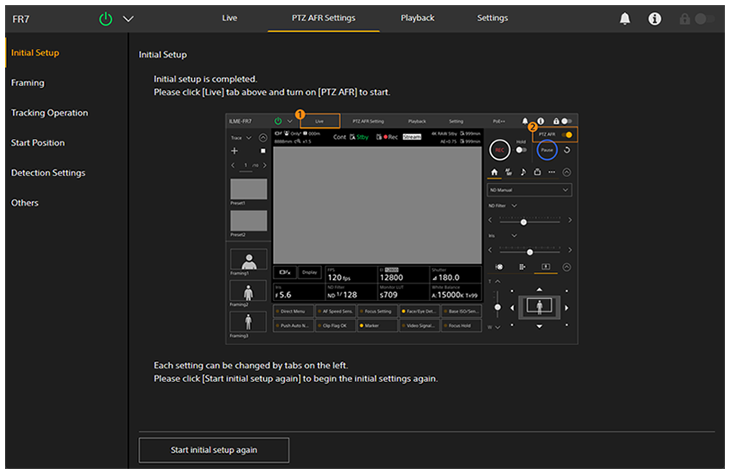
La configuration des réglages initiaux du cadrage automatique PTZ est terminée.
Une fois la configuration initiale terminée, vous pouvez ouvrir chaque page individuellement à partir des éléments situés à gauche de l’écran des réglages PTZ AFR. Si des réglages sont modifiés, appuyez sur la touche [OK] sur chaque page pour appliquer les réglages.
