


Estrutura do ecrã de operações em gravação
Este tópico descreve a estrutura do ecrã de operações em gravação.
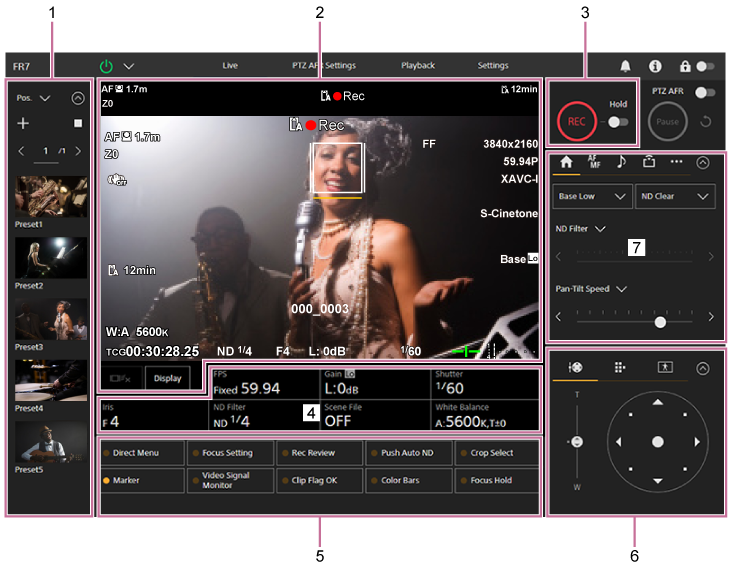
Quando o enquadramento auto PTZ está desligado
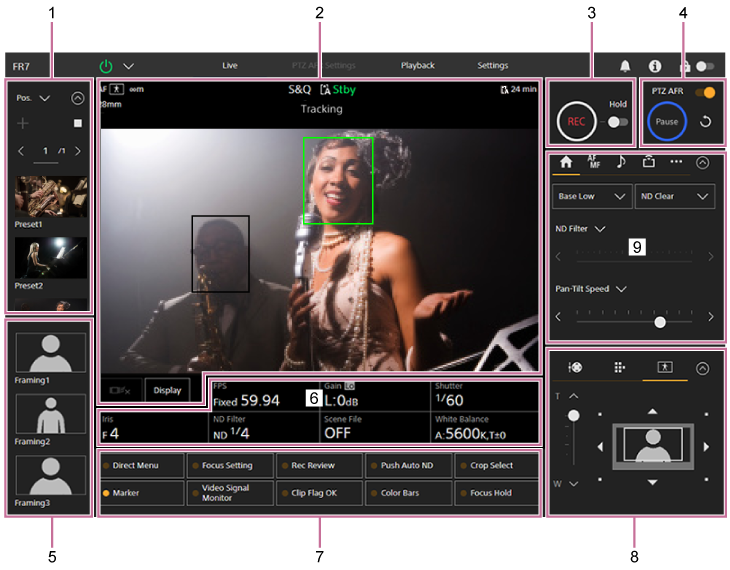
Quando o enquadramento auto PTZ está ligado
-
Painel de controlo das posições das predefinições
Apresenta a posição registada de uma predefinição, usando uma miniatura. Toque duas vezes na miniatura para regressar à posição guardada na predefinição.
- Para mais informações sobre as posições das predefinições, consulte “Guardar/repor a posição do deslocamento/inclinação e zoom e a definição de focagem através da Web App”.
- Para mais informações sobre a deteção PTZ, consulte “Gravar operações de enquadramento da câmara usando a Web App”.
-
Painel de imagem da câmara
Apresenta a atual imagem da câmara e o estado do aparelho.
Apresenta a mesma imagem da saída HDMI.
O estado seguinte é apresentado acima da imagem. É também apresentada uma moldura vermelha ou verde à volta da imagem de acordo com o sinal indicador externo recebido.
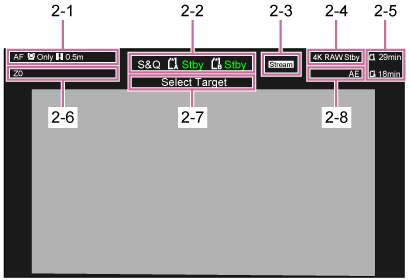
N.º Apresentação Descrição 2-1 Indicador do modo de focagem Consulte “Indicador do modo de focagem” em “Apresentação do ecrã da câmara”. 2-2 Modo de gravação, ranhura A/B, indicador do intervalo de gravação Interval Rec Consulte “Modo de gravação, ranhura A/B, indicador do intervalo de gravação Interval Rec” em “Apresentação do ecrã da câmara”. 2-3 Indicador do estado da transmissão Apresentado durante a transmissão (apenas quando [Stream Setting] está definido para [RTMP] ou [SRT-Caller]). 2-4 Indicador do estado de funcionamento da saída RAW Apresenta o estado de saída do sinal RAW. Para mais informações sobre RAW, consulte “Gravar vídeo RAW”. 2-5 Indicador da capacidade restante do suporte Consulte “Indicador da capacidade restante do suporte” em “Apresentação do ecrã da câmara”. 2-6 Indicador da posição de zoom Consulte “Indicador da posição de zoom” em “Apresentação do ecrã da câmara”.
Quando um controlador da objetiva (opção) está ligado, é apresentado . Se ocorrer um erro no controlador da objetiva (opção), é apresentado
  .
.2-7 Indicador de estado da deteção PTZ
Indicador de estado do enquadramento auto PTZApresentado quando a deteção PTZ ou o enquadramento auto PTZ são ativados. 2-8 Indicador do modo AE/nível AE Consulte “Indicador do modo AE/nível AE” em “Apresentação do ecrã da câmara”. Botão [Display]
Prima este botão para apresentar as informações da câmara na imagem.
Prima novamente enquanto as informações da câmara são apresentadas para ocultar as informações da câmara.

Além dos marcadores, alguns indicadores e mensagens relacionados com a focagem automática são apresentados de acordo com o estado e estes não podem ser ocultados premindo o botão [Display].
- Para mais informações sobre as informações da câmara apresentadas, consulte “Apresentação do ecrã da câmara”.
Botão de paragem da função AF de deteção em tempo real
Prima o botão para parar a deteção de um motivo.

- Para mais informações, consulte “Detetar um motivo específico (função AF de deteção em tempo real)”.
-
Botão START/STOP gravação
Prima o botão para iniciar a gravação. Durante a gravação, o botão START/STOP gravação acende-se a vermelho.
Prima durante a gravação para parar a gravação.
Pode definir o interruptor Hold para o estado Hold para evitar uma operação acidental do botão START/STOP gravação.
-
Painel de controlo do PTZ AFR
O enquadramento auto PTZ é ativado quando o interruptor PTZ AFR é colocado na posição ON. Toque numa pessoa a detetar no painel de imagem da câmara.
Pode também definir antecipadamente a câmara para detetar automaticamente uma pessoa que apareça numa posição específica no ecrã de configuração do PTZ AFR. Para mais informações, consulte “Configurar as definições iniciais do enquadramento auto PTZ”.
Durante a deteção, a área em torno do botão [Pause] acende a azul.
Uma luz azul intermitente indica que é necessária intervenção do operador. Verifique a mensagem apresentada no painel de controlo da câmara e tome a ação necessária.
-
Painel de controlo das predefinições da composição
Apresenta as predefinições da composição de enquadramento registadas como miniaturas. Toque duas vezes numa miniatura para regressar ao enquadramento guardado na predefinição.
Apresentado quando o enquadramento auto PTZ é ativado.
-
Painel de configuração básica da câmara
Apresenta definições nos botões para as funções básicas necessárias para filmagem. Prima um botão para apresentar o ecrã de configuração correspondente para cada função no painel de ajuste da configuração básica da câmara abaixo (5).
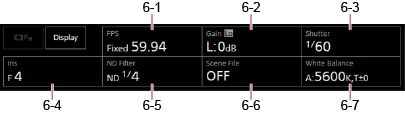
6-1 [FPS]
6-2 [ISO/Gain / Exposure Index]
6-3 [Shutter]
6-4 [Iris]
6-5 [ND Filter]
6-6 [Scene File / Base Look/LUT]
6-7 [White Balance]
- Para mais informações, consulte a descrição de cada função.
Função Referência FPS “Câmara lenta e movimento rápido” ISO/Gain “Definir a sensibilidade de base”, “Ajustar o ganho automaticamente” e “Ajustar manualmente o ganho”, em “Ajustar o ganho”. Exposure Index “Definir a sensibilidade de base” e “Alterar a distribuição de áreas escuras e claras na imagem gravada” Shutter “Ajustar o obturador automaticamente” e “Ajustar o obturador manualmente”, em “Ajustar o obturador” Iris “Ajustar automaticamente a íris” e “Ajustar manualmente a íris”, em “Ajustar a íris” ND Filter “Sobre o filtro ND”, em “Ajustar o nível de luz (Filtro ND)” Scene File “Visão geral de aspeto” e outros tópicos, em “Filmar com o aspeto pretendido” Base Look/LUT “Filmar com ajuste de aspeto na pós-produção” White Balance “Ecrã de ajuste do equilíbrio de brancos” -
Botões atribuíveis/Painel de ajuste da configuração básica da câmara
Apresenta botões atribuíveis durante o funcionamento normal. Prima os botões do painel de configuração básica da câmara (item 6) para apresentar os itens de configuração correspondentes. Prima o botão [X] ou prima novamente o botão do painel de configuração da câmara para regressar ao ecrã de botões atribuíveis.

- Para mais informações sobre os botões atribuíveis, consulte “Botões atribuíveis”.
- Para mais informações sobre o painel de ajuste da configuração básica da câmara, consulte a descrição de cada função.
-
Painel de controlo do enquadramento/Painel de controlo da GUI/Painel de ajuste da composição AFR
Alterne entre o painel de controlo do enquadramento / painel de controlo da GUI, usando os separadores na parte superior.
Pode premir o botão
 (Fechar) no canto superior direito do ecrã para ocultar o painel de controlo para evitar uma operação acidental. Se o painel de controlo não for apresentado, prima o botão
  (Abrir) para o apresentar.
Use o painel de controlo do enquadramento para ajustar o enquadramento. Prima o separador
 (Deslocamento/inclinação/zoom) para apresentar o painel de controlo do enquadramento.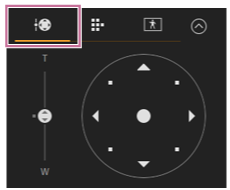
- Para mais informações sobre a operação, consulte “Ajustar o enquadramento”.
Sugestão
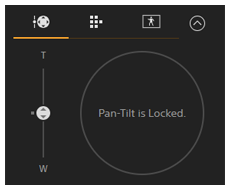
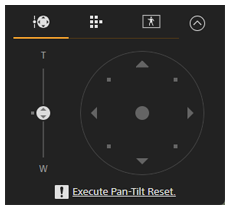
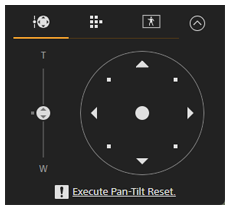
- A parte de joystick do painel de controlo do enquadramento é apresentada conforme ilustrado abaixo, quando a operação de deslocamento/inclinação é desativada e quando é necessária a inicialização de deslocamento/inclinação ou quando ocorre um erro no controlador da objetiva.
- Quando a operação de deslocamento/inclinação é bloqueada utilizando a alavanca de bloqueio de deslocamento/inclinação
- Quando a operação de deslocamento/inclinação não é inicializada
- Quando a operação de deslocamento/inclinação necessita de ser reposta
- Quando ocorre um erro no controlador da objetiva
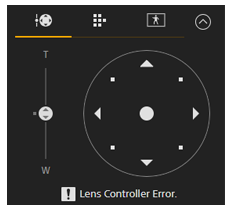
- Quando a operação de deslocamento/inclinação é desativada
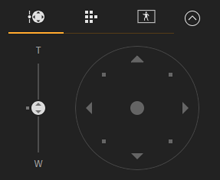
- Quando a operação de deslocamento/inclinação é bloqueada utilizando a alavanca de bloqueio de deslocamento/inclinação
- Quando a operação de deslocamento/inclinação não é inicializada ou necessita de ser reposta, pode aceder rapidamente ao botão
 (Reposição do deslocamento/inclinação) no painel de controlo da câmara, premindo a mensagem apresentada por baixo do joystick.
Utilize o painel de controlo da GUI para controlar o menu da câmara, reproduzir clips e outras funções. Prima o separador
 (GUI da câmara) para apresentar o painel de controlo da GUI.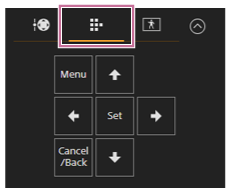
- Para mais informações sobre a operação, consulte “Utilizar o menu da câmara” e “Reproduzir clips gravados”.
Utilize o painel de ajuste da composição AFR para ajustar a composição para o enquadramento auto PTZ. Prima o separador
 (ajuste da composição AFR) para apresentar o painel de ajuste da composição AFR.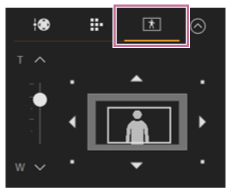
Sugestão
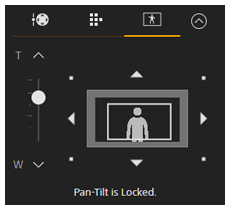
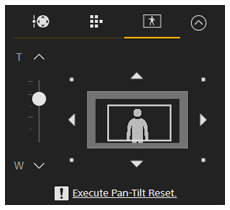
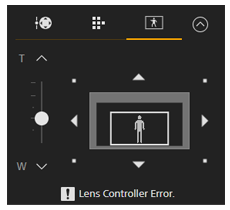
- A parte do painel de ajuste da composição do painel de ajuste da composição AFR é apresentada conforme ilustrado abaixo, quando a operação de deslocamento/inclinação é desativada e quando é necessária a inicialização de deslocamento/inclinação ou quando ocorre um erro no controlador da objetiva.
- Quando a operação de deslocamento/inclinação é bloqueada utilizando a alavanca de bloqueio de deslocamento/inclinação
- Quando a operação de deslocamento/inclinação necessita de ser inicializada
- Quando ocorre um erro no controlador da objetiva
- Quando a operação de deslocamento/inclinação é bloqueada utilizando a alavanca de bloqueio de deslocamento/inclinação
Para o funcionamento, consulte “Especificar os motivos para deteção automática (modo de início da deteção manual)”.
-
Painel de controlo da câmara
Utilize para configurar as funções necessárias para utilizar a câmara.
Alterne entre os ecrãs a apresentar utilizando os separadores na parte superior.
Pode premir o botão
(Fechar) no canto superior direito do ecrã para ocultar o painel de controlo para evitar uma operação acidental. Se o painel de controlo não for apresentado, prima o botão (Abrir) para o apresentar.
- Para mais informações, consulte a descrição de cada função.
Separador
 (Main)
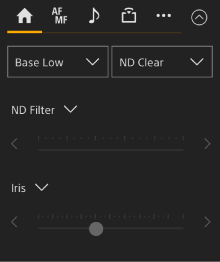
Apresenta os itens de configuração para as funções frequentemente utilizadas.
As funções de deslize superior e inferior podem ser utilizadas premindo o botão [▼] e selecionando a partir da lista apresentada. Podem ser selecionadas as funções seguintes.
- ND Filter
- Iris
- ISO*
- Gain*
- Exposure Index*
- AE Level
- Zoom Speed
- Pan-Tilt Speed
*Apresentado em função das definições do menu.
Separador
 (Focus)
Apresenta os itens de configuração relacionados com a focagem.
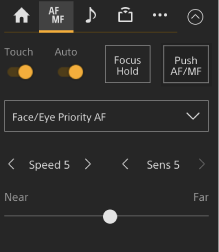
Separador
 (Audio)
Apresenta os itens de configuração relacionados com o áudio.
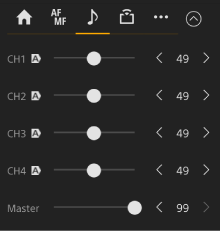
Separador
 (Stream)
Apresenta os itens de configuração relacionados com a transmissão.
Os itens apresentados variarão consoante a definição do formato de transmissão.
Quando definido para [RTMP] ou [SRT-Caller], a transmissão pode ser iniciada/parada neste ecrã.
- Para mais pormenores, consulte “Sobre a transmissão” e outros tópicos, em “Configurar a transmissão (streaming)”.
- A informação de erro é apresentada se ocorrer uma falha na ligação. Para mais informações sobre as informações de erro, consulte “Mensagens de erro/aviso”.
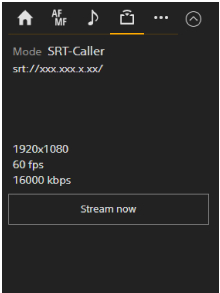
Separador
 (Others)
Apresenta os itens de configuração relacionados com outras funções.
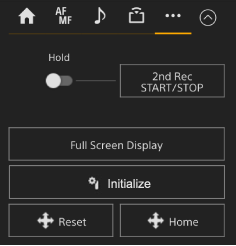
Premir o botão [Full Screen Display] abre um novo separador no browser da web e apresenta a imagem do painel de imagem da câmara em ecrã inteiro.
Apenas ocorre a apresentação da imagem; AF tátil e outras funções não estão disponíveis.Nota
- O ecrã de operações em gravação no separador original continua a funcionar. É aconselhável fechar o separador para reduzir o número de ligações simultâneas se não for necessária qualquer operação.
Prima o botão
 (Inicializar controlador da objetiva) para inicializar o controlador da objetiva (opção de terceiros). Este botão só é ativado quando [Technical] > [Lens Controller] > [Zoom] > [Setting] está definido para [On] no menu web.
