

Accesarea aplicației web dintr-un browser
Conectând unitatea la o tabletă sau un computer, puteți să controlați sau să configurați unitatea dintr-un browser.
-
Verificați dacă tableta sau computerul acceptă operațiile din aplicația web.
Element Cerință Display Se recomandă un model cu 1080×810 pixeli sau altul superior
Dimensiunea afișajului tabletei: se recomandă un model de 10 inch sau mai mareSistemul de operare și browserul acceptat Windows Sistem de operare Windows 10 sau o versiune ulterioară Browser Google Chrome Mac Sistem de operare macOS 10.15 sau o versiune ulterioară Browser Google Chrome
SafariiPad Sistem de operare iPadOS 15 sau o versiune ulterioară Browser Google Chrome
SafariAndroid Sistem de operare Android 12 sau o versiune ulterioară Browser Google Chrome Notă
- Dacă nu sunt îndeplinite cerințele obligatorii privind mediul sau în funcție de utilizarea tabletei/computerului, afișarea imaginilor video în browser poate fi afectată negativ.
- Aplicația web a acestei unități utilizează JavaScript. Dacă utilizați software antivirus pe tabletă/computer, pagina web poate să nu fie afișată corect.
-
Verificați dacă unitatea, tableta sau computerul și dispozitivele periferice sunt pornite.
-
Verificați dacă unitatea și tableta sau computerul sunt conectate prin Wi-Fi sau conexiunea LAN locală cu fir.
-
Conectați-vă la unitate din browserul tabletei sau computerului.
Conectarea utilizând un cod QR
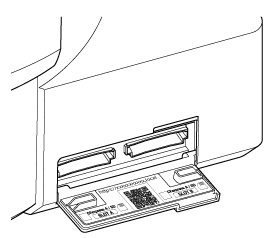
Scanați codul QR imprimat pe capacul media de pe partea laterală a unității utilizând camera tabletei.
Deschideți linkul afișat pe tabletă.
Browserul de pe tabletă se deschide și afișează ecranul aplicației web al unității.

Conectarea prin introducerea unui URL în bara de adresă a unui browser
Deschideți browserul pe tabletă sau computer și introduceți URL-ul de pe capacul media de pe latura unității.
Browserul ar trebui să afișeze ecranul aplicației web al unității.
Conectarea prin introducerea adresei IP a unității în bara de adresă a unui browser
Deschideți browserul pe tabletă sau computer și introduceți „http://adresa IP a unității” în bara de adresă.
Browserul ar trebui să afișeze ecranul aplicației web al unității.
Notă
- Dacă numărul portului HTTP s-a schimbat de la valoarea 80, introduceți „http://adresa IP a unității:număr port” în bara de adresă.
-
La conectarea cu un cod QR sau introducând URL-ul în bara de adresă a browserului, utilizați un dispozitiv care acceptă mDNS*.
*mDNS: un protocol de comunicare utilizat pentru a stabili adresa IP de la un nume de gazdă pe o rețea locală.
Sugestie
- Ulterior puteți accesa unitatea rapid cu ajutorul funcției de marcaje a browserului.
