


Operații asupra clipurilor înregistrate
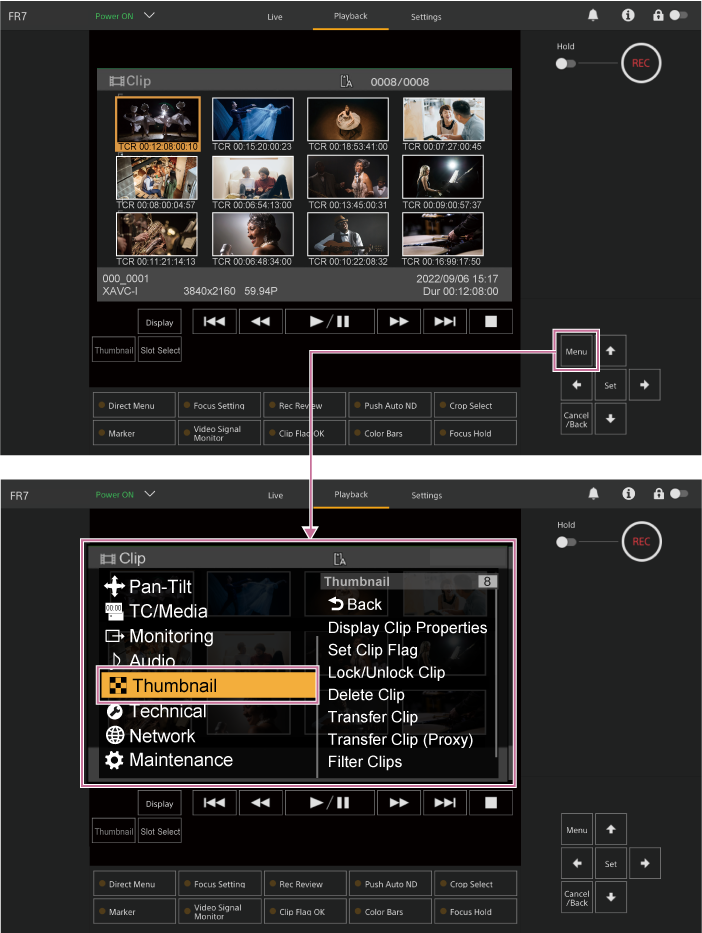
Pe ecranul cu miniaturi, puteți efectua operații cu clipurile sau verifica proprietățile acestora utilizând meniul [Thumbnail] din meniul camerei.
Apăsați butonul [Menu] de pe ecranul de control al redării, pentru a afișa meniul camerei în panoul cu imaginea camerei.
Puteți efectua următoare operații utilizând meniul [Thumbnail] din meniul camerei.
Sugestie
- Puteți apăsa și butonul [Menu] de pe ecranul de operare în timp real pentru a afișa meniul camerei.
Operații efectuate utilizând meniul [Thumbnail] din meniul camerei
Selectați o funcție de utilizat utilizând butoanele cu săgeți de pe panoul de control GUI și apăsați butonul [Set].
Apăsați butonul [Cancel/Back] pentru a reveni la ecranul anterior.
Notă
- Unele elemente nu pot fi selectate, în funcție de starea în care a fost afișat meniul.
Elemente de meniu pentru operații cu clipuri
Meniul [Thumbnail] din meniul camerei are următoarele elemente pentru operațiile cu clipurile.
[Display Clip Properties]
[Set Clip Flag]
[Lock/Unlock Clip]
[Delete Clip]
[Transfer Clip]
[Transfer Clip (Proxy)]
[Filter Clips]
[Customize View]
- Pentru detalii cu privire la fiecare element de meniu, consultați meniul „[Thumbnail]”.
Afișarea ecranului cu proprietățile clipului
Selectați [Thumbnail] > [Display Clip Properties] din meniul camerei pentru a afișa ecranul cu proprietățile clipului.
Apăsați butonul  (anterior) sau butonul
  (următor) pentru a sări la clipul anterior/următor.
Adăugarea marcajelor în clipuri
Puteți adăuga marcaje în clipuri (marcajele OK, NG sau KP) pentru a filtra modul de afișare a clipurilor în funcție de marcajele acestora.
Selectați miniatura pentru clipul în care doriți să adăugați un marcaj, apoi selectați marcajul de clip utilizând [Thumbnail]] > [Set Clip Flag] din meniul camerei.
| Setting | S-a adăugat marcaj în clip |
|---|---|
| [Add OK] | OK |
| [Add NG] | NG |
| [Add KEEP] | KP |
Sugestie
- De asemenea, puteți utiliza un buton alocabil căruia i-a fost atribuită funcția de aplicare a marcajelor în clipuri pentru a putea adăuga marcaje de clipuri.
Afișarea ecranului cu miniaturile clipurilor filtrate
Selectați [Thumbnail] > [Filter Clips] din meniul camerei și selectați un tip de marcaj de clip, pentru a afișa numai clipurile care conțin marcajul specificat.
Pentru afișarea tuturor clipurilor, selectați [All].
De asemenea, puteți apăsa butonul [Display] pentru a sorta afișarea miniaturilor după marcaje.
Ștergerea clipurilor
Puteţi şterge clipuri de pe cardurile de memorie.
Selectați [Thumbnail] > [Delete Clip] > [Select Clip] sau [All Clips] din meniul camerei.
[Select Clip]: șterge clipul selectat. Este acceptată selectarea mai multor clipuri.
[All Clips]: șterge toate clipurile afișate.
Modificarea informațiilor afișate pe ecranul cu miniaturi
Puteți modifica informațiile despre clip/cadru afișate sub miniatură.
Selectați [Thumbnail] > [Customize View] > [Thumbnail Caption] din meniul camerei și selectați informațiile de afișat.
[Date Time]: afișează data și ora la care a fost creat și modificat ultima dată clipul.
[Time Code]: afișează codul de timp.
[Duration]: afișează durata clipului.
[Sequential Number]: afișează un număr secvențial pe fiecare miniatură.
