


シネマティックVlog設定

映画のワンシーンのような映像をかんたんに撮影できます。 [シネマティックVlog設定]を[入]に設定すると、画像の上下に黒帯が付き、フレームレートが24fpsに固定されます。
-
MENU→
 (撮影)→ [撮影オプション] →[シネマティックVlog設定]→希望の設定を選ぶ。
- [入]を選んだときは、コントロールホイールの右を押して効果の詳細を設定できます。
メニュー項目の詳細
- 入:
- シネマティックVlogの効果を使って撮影する。[Look]/[Mood]/[AFトランジション速度]で詳細設定ができる。
- 切:
- シネマティックVlogの効果を使用しない。
シネマティックVlogの設定
撮影する映像に合わせて、[Look]、[Mood]、[AFトランジション速度]を設定できます。
MENUから設定する場合
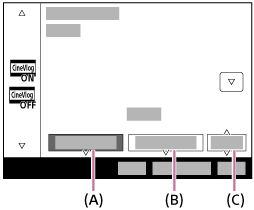
(A):Look
(B):Mood
(C):AFトランジション速度
撮影画面(タッチ機能アイコン)から設定する場合
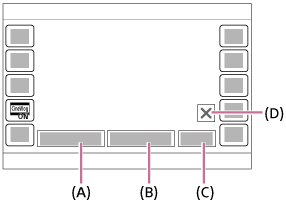
(A):Look
(B):Mood
(C):AFトランジション速度
(D):閉じるアイコン
- 閉じるアイコンをタッチすると、[Look]、[Mood]、[AFトランジション速度]のサブメニューを非表示にすることができます。非表示にしたあとは
 (シネマティックVlog)のアイコンを長押しすると、サブメニューを再表示できます。
Look:
映像の仕上がりを、コントラストや彩度などを変えたプリセットや、好みの設定を登録したユーザーLUTから選択します。
- S-Cinetone:
- シネマティックなルックに仕上がる。
- CLEAN:
- 爽やかなルックに仕上がる。
- CHIC:
- 重厚感あるルックに仕上がる。
- FRESH:
- 色鮮やかなルックに仕上がる。
- MONO:
- 白黒のルックに仕上がる。
- User1~User16:
- 設定したユーザーLUTのルックに仕上がる。
-
MENU →
 (露出/色)→ [カラー/トーン]→[ユーザーLUTの管理]でお好みのLUTを登録すると[Look]として選択できるようになります。
-
MENU →
Mood:
映像の色合いを、強調したい色に合わせてプリセットから選択します。[Look]が[MONO]のとき、[Mood]は選択できません。
- AUTO:
- 環境に適した色合いに仕上がる。
- GOLD:
- 暖かみのある色合いに仕上がる。
- OCEAN:
- クールな色合いに仕上がる。
- FOREST:
- ノスタルジックな色合いに仕上がる。
AFトランジション速度:
被写体が変わるときや被写体が移動するときの、フォーカスが切り替わる速さを設定します。
- HI:
- フォーカスが切り替わる速さを速く設定し、被写体にすばやくピントを合わせる。
- MID:
- フォーカスが切り替わる速さを通常の速度に設定する。
- LO:
- フォーカスが切り替わる速さを遅く設定し、被写体になめらかにピントを合わせる。
ヒント
- 作品を通じて同じ[Look]や[Mood]を使って撮影することで、作品全体に統一感を持たせることができます。
ご注意
- 画像の上下の黒帯も画像の一部として記録されます。映像(画像上下の黒帯を除いた部分)はシネマスコープサイズのアスペクト比になりますが、記録される画像のアスペクト比は16:9です。
-
[
 記録方式]が[XAVC S-I 4K]で、S&Q(スロー&クイックモーション)撮影モードのときは、[シネマティックVlog設定]の設定は映像に反映されません。
- [シネマティックVlog設定]を[入]にすると、[AF/MF]の[AFトランジション速度]の設定は一時的に無効になります。
-
[シネマティックVlog設定]を[入]にすると、[
 ホワイトバランス]は[オート]に固定され、[Mood]の設定により色味が変化します。
 - 静止画撮影モードでMOVIE(動画)ボタンを押して動画撮影を行った場合、[シネマティックVlog設定]の設定は映像に反映されません。
TP1001542291