


Stilstaande/bewegende beelden importeren in een computer
U kunt stilstaande en bewegende beelden die u hebt opgenomen importeren in een computer zonder een computerprogramma te gebruiken.
Afbeeldingen importeren in een computer
De volgende twee methoden om stilstaande/bewegende beelden te importeren zijn beschikbaar.
Door stilstaande/bewegende beelden bladeren op een computer
U kunt direct door stilstaande/bewegende beelden bladeren op de geheugenkaart met behulp van Explorer (Windows) of Finder (Mac).
Beelden importeren met behulp van een USB-kabel
-
Sluit de camera aan op een computer.
Sluit de camera met behulp van een USB-kabel aan op een computer. Voor meer informatie raadpleegt u "De camera aansluiten op een computer".
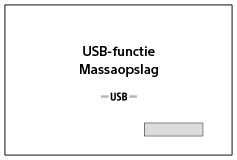
Nadat de verbinding met succes tot stand is gebracht, wordt het volgende scherm weergegeven op de camera.
-
Voer bedieningen uit op de computer.
Blader door de opslagruimte van de camera met behulp van Explorer (Windows) of Finder (Mac).
Open de map met de beelden in de opslagruimte van de camera, selecteer de beelden en kopieer deze vervolgens naar de computer.
Voorbeeld van de mapstructuur
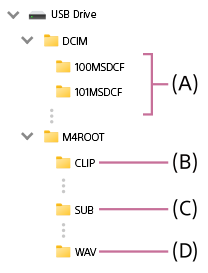
(A) Stilstaande beelden worden opgeslagen in elke map in de map "DCIM".
(B) Bewegende beelden worden opgeslagen in de map "CLIP" in de map "M4ROOT".
(C) Proxy-bewegende-beelden worden opgeslagen in de map "SUB" in de map "M4ROOT".
(D) Audiobestanden in het WAV-formaat worden opgeslagen in de map "WAV" in de map "M4ROOT". *
* In het geval een accessoire dat audio-opname in het WAV-formaat ondersteunt is aangesloten op de multi-interfaceschoen
Beelden importeren vanaf een geheugenkaart
-
Werp de geheugenkaart uit de camera.
Open het deksel van de geheugenkaart op de camera en werp de geheugenkaart uit.
-
Lees de geheugenkaart op uw computer.
Plaats de geheugenkaart in een in de winkel verkrijgbare kaartlezer en sluit de kaartlezer aan op uw computer.
Als u een SD-kaart gebruikt en als uw computer een SD-kaartgleuf heeft, steekt u de SD-kaart rechtstreeks in de gleuf.
-
Voer bedieningen uit op de computer.
Blader door de geheugenkaart met behulp van Explorer (Windows) of Finder (Mac).
Open de map met de beelden op de geheugenkaart, selecteer de beelden en kopieer deze vervolgens naar de computer.
Zie stap 2 van "Beelden importeren met behulp van een USB-kabel" voor meer informatie over de mapstructuur.
Hint
- Gebruik de volgende methoden om beelden in de computer te importeren via een draadloze verbinding.
- Upload de beelden naar de cloudservice met behulp van een smartphoneapplicatie en importeer deze vervolgens in de computer.
- Importeer de beelden in de computer met behulp van de FTP-overdrachtsfunctie.
Opmerking
- Mappen en bestanden van bewegende beelden op de aangesloten computer mogen niet worden bewerkt of anderszins gewijzigd. Bestanden van bewegende beelden kunnen beschadigd worden of het kan onmogelijk worden om ze weer te geven. U mag de bewegende beelden op de geheugenkaart niet wissen vanaf de computer. Sony is niet aansprakelijk voor de gevolgen van dergelijke bedieningen via de computer.
- Als u beelden verwijdert of andere bedieningen uitvoert vanaf de aangesloten computer, is het mogelijk dat het beelddatabasebestand inconsistent wordt. Repareer in dit geval het beelddatabasebestand.