


Přenos souborů na portál „C3 Portal“
Soubory můžete přenést do cloudové služby „C3 Portal“ pomocí aplikace „Creators' App for Enterprise“.
-
Vykonejte [Síť] – [Nastavení sítě] – [Nastavení pro mob. aplikaci] v celé nabídce.
Zobrazí se obrazovka potvrzení položek, které budou automaticky aktualizovány.
Následující nastavení v nabídce [Síť] jsou vybrána automaticky.
- [USB Tethering] – [Nastavení] – [ZAP (PORT1)]
- [USB Tethering] – [Dálkové ovládání kamery] – [Zapnout]
-
Zkontrolujte nastavení a vyberte možnost [OK].
Zahájí se konfigurace.
Zobrazí se zpráva konfigurace.
Po úspěšném dokončení konfigurace se na LCD monitoru/hledáčku zobrazí obrazovka ověření přístupu.
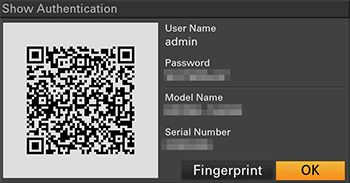
Následující informace se zobrazují na obrazovce.
Uživatelské jméno, heslo, otisk prstu, název modelu kamery, sériové číslo
Tip
- Tato obrazovka není odesílána na výstupu videa.
Poznámka
- Dbejte na to, aby heslo nebylo možné zobrazit a aby ostatní nemohli kopírovat obraz QR kódu.
- Spusťte aplikaci „Creators' App for Enterprise“ v chytrém telefonu a přihlaste se ke cloudové službě „C3 Portal“.
- Připojte kabel USB ke konektoru USB Type-C na jednotce a poté připojte chytrý telefon.
-
Povolte funkci sdílení připojení USB v chytrém telefonu.
Podrobnosti naleznete v příručce k obsluze chytrého telefonu.
-
Postupujte podle pokynů na obrazovce aplikace „Creators' App for Enterprise“ a naskenujte QR kód zobrazený na LCD monitoru jednotky.
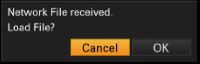
Z chytrého telefonu se do jednotky odešlou informace o nastavení přenosu souborů a zobrazí se na jednotce následující obrazovka.
-
Vyberte možnost [OK].
Začnou se načítat informace o nastavení.
Po úspěšném načtení nastavení se zobrazí zpráva.
Poznámka
- Aplikace „Creators' App for Enterprise“ přepíše nastavení jednotky [Síť] – [Přenos souboru].
- [Kořenový certifikát] nelze nastavit automaticky. Konfigurujte ručně.
Přenos originálních klipů
Nastavte možnost [Síť] – [Přenos souboru] – [Automatické nahrávání] na volbu [ZAP] v celé nabídce, abyste umožnili přenos originálních klipů na „C3 Portal“.
Pokaždé, když je záznam dokončen, je klip přenesen na místo spojené s vaším účtem na portálu C3 Portal.
Přenos proxy klipů
Nastavte možnost [Síť] – [Přenos souboru] – [Automat. nahrávání (proxy)] na volbu [ZAP] v celé nabídce, abyste povolili přenos proxy klipů na „C3 Portal“.
Pokaždé, když je záznam dokončen, je klip přenesen na místo spojené s vaším účtem na portálu C3 Portal.
Tip
- Soubory přenesené z jednotky jsou uloženy ve vyrovnávací paměti aplikace „Creators' App for Enterprise“ a poté přeneseny na portál „C3 Portal“. Stavový displej přenosu souborů na jednotce indikuje stav přenosu do aplikace „Creators' App for Enterprise“.
- Po dokončení přenosu souborů z jednotky do aplikace „Creators' App for Enterprise“ na chytrém telefonu můžete jednotku vypnout, ale všimněte si, že přenos souborů z chytrého telefonu může pokračovat. Mějte na paměti zbývající stav nabití baterie chytrého telefonu.
- Na portál „C3 Portal“ můžete přenést libovolné klipy. Podrobnosti viz následující téma.
Výběr a přenos klipu