


Připojení k Internetu prostřednictvím bezdrátové sítě LAN
Připojte jednotku ke stávajícímu přístupovému bodu bezdrátové sítě LAN. Připojte mobilní zařízení k ovládání provozu prostřednictvím přístupového bodu.
V historii se zobrazí 10 naposledy připojených přístupových bodů. Historie připojení se uloží do souboru All, ale hesla přístupového bodu se neukládají. Při příštím připojení po načtení souboru All je vyžadováno zadání hesla.
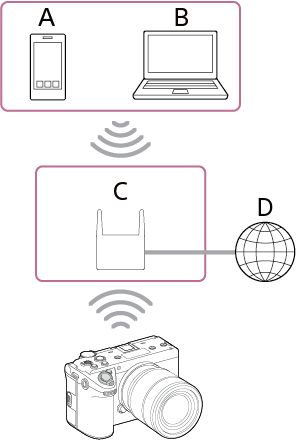
A: Chytrý telefon / tablet
B: Počítač
C: Přístupový bod
D: Internet
Tip
- Po připojení k přístupovému bodu pracuje jednotka v režimu stanice (ST).
- Možná budete moci nakonfigurovat své mobilní zařízení jako přístupový bod (sdílení internetového připojení pomocí sítě Wi-Fi). Podrobnosti naleznete v příručce k obsluze mobilního zařízení.
Připojení pomocí funkce automatické detekce přístupového bodu
-
Nastavte možnost [Síť] – [Bezdrátová síť LAN] – [Nastavení] na volbu [Režim stanice] v celé nabídce.
-
Vyberte možnost [Síť] – [Bezdrátová síť LAN] – [Skenovat sítě] v celé nabídce.
Zobrazí se obrazovka [Skenovat sítě].
Poznámka
- Jednotka nepodporuje současné používání bezdrátové sítě LAN a kabelové sítě LAN.
- Jednotka není síťové zařízení (např. směrovač nebo přepínací rozbočovač). Důrazně se doporučuje připojit jednotku k síti, kde můžete odpovídajícím způsobem konfigurovat a spravovat síťová nastavení s ohledem na ochranu před síťovými útoky, např. DoS (útoky zaměřené na odepření služeb).
- Při připojování jednotky k síti ji připojte prostřednictvím směrovače, který je odpovídajícím způsobem nakonfigurovaný a spravovaný, případně připojte jednotky k portu sítě LAN se stejnou funkcí. V případě připojení bez takového zabezpečení (např. při používání bezplatné Wi-Fi sítě) může dojít k problémům. V případě správné konfigurace poskytují směrovače dostatečnou ochranu proti útokům DoS nebo ztrátě funkčnosti zařízení v síti. Pokud zaznamenáte cokoli neobvyklého, okamžitě odpojte kameru od sítě.
- Vyberte přístupový bod pro síť, ke které se chcete připojit, a zadejte heslo.
-
Nakonfigurujte následující nastavení připojení podle potřeby.
Položka konfigurace Popis [DHCP] Nastavuje nastavení DHCP. Pokud nastavíte možnost [ZAP], bude IP adresa přiřazena jednotce automaticky. Chcete-li přiřadit IP adresu jednotce ručně, nastavte možnost [VYP]. [IP adresa] Zadejte adresu IP jednotky.
Toto nastavení je k dispozici v případě, že možnost [DHCP] nastavena na [VYP].[Maska podsítě] Zadejte masku podsítě jednotky.
Toto nastavení je k dispozici v případě, že možnost [DHCP] nastavena na [VYP].[Brána] Zadejte adresu brány.
Toto nastavení je k dispozici v případě, že možnost [DHCP] nastavena na [VYP].[DNS automaticky] Určete, zda se má adresa DNS načítat automaticky. Je-li nastavena možnost [ZAP], adresa serveru DNS se načte automaticky.
Toto nastavení je k dispozici v případě, že možnost [DHCP] nastavena na [ZAP].[Primární server DNS] Zadejte IP adresu primárního serveru DNS.
Toto nastavení je k dispozici v případě, že možnost [DNS automaticky] nastavena na [VYP].[Sekundární server DNS] Zadejte IP adresu sekundárního serveru DNS.
Toto nastavení je k dispozici v případě, že možnost [DNS automaticky] nastavena na [VYP]. -
Po dokončení stiskněte tlačítko [Připojit].
Jednotka se připojuje k Internetu.
Tip
- Chcete-li použít „Monitor & Control“ nebo „Camera Remote SDK“ k ovládání jednotky z externího zařízení, v celé nabídce nastavte možnost [Síť] – [Bezdrátová síť LAN] – [Dálkové ovládání kamery] na možnost [Zapnout].
- Ověřovací informace pro připojení k jednotce můžete zkontrolovat pomocí možnosti [Síť] – [Nastavení sítě] – [Zobrazit nast. ověř. přístupu] v celé nabídce. Dbejte na to, aby obrazovku nebylo možné zobrazit a aby ostatní nemohli kopírovat obraz QR kódu.
Ruční připojení zadáním informací o přístupovém bodu
- Nastavte možnost [Síť] – [Bezdrátová síť LAN] – [Nastavení] na volbu [Režim stanice] v celé nabídce.
-
Nastavte možnost [Síť] – [Bezdrátová síť LAN] – [Ruční registrace] v celé nabídce.
Zobrazí se obrazovka [Bezdrátová síť LAN] – [Ruční registrace].
-
Nakonfigurujte následující nastavení.
Položka konfigurace Popis [SSID] Zadejte identifikátor SSID přístupového bodu bezdrátové sítě LAN.
Poznámka
- Zadejte až 32 platných vstupních znaků. Platné vstupní znaky jsou následující.
Abecední znaky (velká a malá písmena), číselné znaky, symboly (- . @ _ ( ) ! " # $ % & ' * + , / : ; < = > ? [ \ ] ^ ` { | } ~)
[Zabezpečení] Volí metodu šifrování.
Poznámka
- V tomto tématu jsou přístupové body bezdrátové sítě LAN a směrovače v bezdrátové síti LAN, které dokážou předávat připojení k síti LAN, označovány jako „přístupové body“.
- Jednotka podporuje připojení k přístupovým bodům s nastavením WPA3-SAE, WPA2-PSK, případně bez zabezpečení. Pro bezpečné připojení k bezdrátové síti LAN se důrazně doporučuje připojení k přístupovým bodům s nastavením zabezpečení WPA3 nebo WPA2.
- Ve výchozím nastavení je vybrána metoda zabezpečení WPA2.
- Pokud se připojíte k přístupovému bodu bez nastavení zabezpečení, můžete se vystavit hacknutí, přístupu nepřátelských třetích stran a útokům na zranitelná místa. Pokud to není nevyhnutelné z jiných důvodů, připojení bez nastavení zabezpečení se nedoporučuje.
- Konfigurace zabezpečení v bezdrátové síti LAN je velmi důležitá. Společnost Sony neponese odpovědnost za jakékoli škody v důsledku nepřijetí bezpečnostních opatření ani za situaci, kdy dojde k problému s bezpečností z důvodu nevyhnutelných okolností při používání bezdrátové sítě LAN.
[Heslo] Zadejte heslo přístupového bodu bezdrátové sítě LAN.
Poznámka
- V následující části jsou uvedeny počty platných vstupních znaků.
- Při nastavení na [WPA2]: 8 až 63 znaků
- Při nastavení na [WPA3]: 8 až 128 znaků
- Při nastavení na [Žádné]: 0 znaků
Abecední znaky (velká a malá písmena), číselné znaky, symboly (- . @ _ ( ) ! " # $ % & ' * + , / : ; < = > ? [ \ ] ^ ` { | } ~)
[DHCP] Nastavuje nastavení DHCP. Pokud nastavíte možnost [ZAP], bude IP adresa přiřazena jednotce automaticky.
Chcete-li přiřadit IP adresu jednotce ručně, nastavte možnost [VYP].[IP adresa] Zadejte adresu IP jednotky.
Toto nastavení je k dispozici v případě, že možnost [DHCP] nastavena na [VYP].Poznámka
- Pomocí tlačítek ▲/▼ zadejte pro každý segment adresu v rozmezí 0.0.0.0 až 255.255.255.255.
[Maska podsítě] Zadejte masku podsítě jednotky.
Toto nastavení je k dispozici v případě, že možnost [DHCP] nastavena na [VYP].Poznámka
- Pomocí tlačítek ▲/▼ zadejte pro každý segment adresu v rozmezí 0.0.0.0 až 255.255.255.255.
[Brána] Zadejte adresu brány.
Toto nastavení je k dispozici v případě, že možnost [DHCP] nastavena na [VYP].Poznámka
- Pomocí tlačítek ▲/▼ zadejte pro každý segment adresu v rozmezí 0.0.0.0 až 255.255.255.255.
[DNS automaticky] Určete, zda se má adresa DNS načítat automaticky. Je-li nastavena možnost [ZAP], adresa serveru DNS se načte automaticky.
Toto nastavení je k dispozici v případě, že možnost [DHCP] nastavena na [ZAP].[Primární server DNS] Zadejte IP adresu primárního serveru DNS.
Toto nastavení je k dispozici v případě, že možnost [DNS automaticky] nastavena na [VYP].Poznámka
- Pomocí tlačítek ▲/▼ zadejte pro každý segment adresu v rozmezí 0.0.0.0 až 255.255.255.255.
[Sekundární server DNS] Zadejte IP adresu sekundárního serveru DNS.
Toto nastavení je k dispozici v případě, že možnost [DNS automaticky] nastavena na [VYP].Poznámka
- Pomocí tlačítek ▲/▼ zadejte pro každý segment adresu v rozmezí 0.0.0.0 až 255.255.255.255.
- Zadejte až 32 platných vstupních znaků. Platné vstupní znaky jsou následující.
-
Po dokončení stiskněte tlačítko [Připojit].
Jednotka se připojuje k Internetu.
Tip
- Chcete-li použít „Monitor & Control“ nebo „Camera Remote SDK“ k ovládání jednotky z externího zařízení, v celé nabídce nastavte možnost [Síť] – [Bezdrátová síť LAN] – [Dálkové ovládání kamery] na možnost [Zapnout].
- Ověřovací informace pro připojení k jednotce můžete zkontrolovat pomocí možnosti [Síť] – [Nastavení sítě] – [Zobrazit nast. ověř. přístupu] v celé nabídce. Dbejte na to, aby obrazovku nebylo možné zobrazit a aby ostatní nemohli kopírovat obraz QR kódu.
Poznámka
- [Zabezpečení] (metodu šifrování) lze nastavit na [Žádné], [WPA2], nebo [WPA3]. Z bezpečnostního hlediska se doporučuje používání šifrování [WPA2] nebo [WPA3]. Pro bezpečné připojení k bezdrátové síti LAN se důrazně doporučuje připojení k přístupovým bodům s nastavením zabezpečení WPA2 nebo WPA3.
- Pokud se připojíte k přístupovému bodu bez nastavení zabezpečení, můžete se vystavit hacknutí, přístupu nepřátelských třetích stran a útokům na zranitelná místa. Pokud to není nevyhnutelné z jiných důvodů, připojení bez nastavení zabezpečení se nedoporučuje.
- Při konfiguraci přístupového bodu na obrazovce [Ruční registrace] je počet a typ znaků, které lze zadat, následující.
- Při zadávání SSID:
1 až 32 platných vstupních znaků. Platné vstupní znaky jsou následující.
Abecední znaky (velká a malá písmena), číselné znaky, symboly (- . @ _ ( ) ! " # $ % & ' * + , / : ; < = > ? [ \ ] ^ ` { | } ~) - Při zadávání hesla:
Pro WPA2: 8 až 63 platných vstupních znaků. Pro WPA3: 8 až 128 platných vstupních znaků. Platné vstupní znaky jsou následující.
Abecední znaky (velká a malá písmena), číselné znaky, symboly (- . @ _ ( ) ! " # $ % & ' * + , / : ; < = > ? [ \ ] ^ ` { | } ~)
- Při zadávání SSID: