


Struktura obrazovky seznamu klipů
Po stisknutí tlačítka CLIPS se klipy zaznamenané na paměťové kartě zobrazí na obrazovce seznamu klipů.
Na obrazovce seznamu klipů můžete vybrat klip a spustit přehrávání z tohoto klipu. Na obrazovce seznamu klipů můžete klipy ovládat nebo zkontrolovat vlastnosti klipu pomocí nabídky [Operace s klipy] v celé nabídce. V režimu zobrazení informací můžete provádět operace přehrávání na LCD monitoru (obrazovka ovládání přehrávání).
Opětovným stisknutím tlačítka CLIPS zavřete obrazovku seznamu klipů a vraťte se na obrazovku snímání.
Miniatury (zmenšené obrázky) na obrazovce seznamu klipů podporují dotykové ovládání.
Poznámka
- Z klipů zobrazených na obrazovce seznamu klipů lze přehrát pouze klipy nahrané v aktuálně vybraném formátu záznamu. Pokud klip nelze přehrát, zkontrolujte formát záznamu.
- Pokud otevřete celou nabídku, když je zobrazena obrazovka seznamu klipů, celá nabídka se zobrazí na externím monitoru. Při otevírání nastavení souvisejících s heslem buďte opatrní.
Informace o klipu na pozici kurzoru se zobrazuje v dolní části obrazovky.
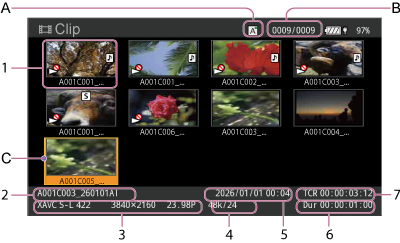
A: Aktuálně vybraná paměťová karta (pokud je karta chráněna, zobrazí se vpravo ikona zámku)
B: Číslo klipu / celkový počet klipů
C: Kurzor (žlutý)
-
Miniatura (zmenšený obrázek)
Zobrazuje indexový obrázek klipu. Při záznamu se první snímek klipu automaticky nastaví jako indexový obraz.
Pod miniaturou se zobrazí informace o klipu/snímku. Zobrazené informace můžete změnit pomocí položek [Operace s klipy] – [Přizpůsobit zobrazení] – [Popis klipů] v celé nabídce. Stav klipu je také zobrazen ve formě ikony.
Ikona Význam  (Nelze přehrát)
Klip není možné přehrávat -
Název klipu
Zobrazuje název vybraného klipu.
-
Formát záznamu během nahrávání
Zobrazuje formát souboru vybraného klipu.
-
Zvláštní informace o záznamu
Zobrazuje režim záznamu pouze v případě, že byl klip zaznamenán pomocí zvláštního režimu záznamu.
U klipů zaznamenaných, když je možnost [Snímání] – [FPS] – [Vybrat fixní/variabilní] nastavena na volbu [Variabilní] v celé nabídce, se frekvence snímků zobrazí vpravo.
- Datum vytvoření
- Doba trvání klipu
- Časový kód