


Připojení k Internetu prostřednictvím kabelové sítě LAN
K Internetu se můžete připojit připojením jednotky a směrovače bezdrátové sítě LAN pomocí připojení kabelové sítě LAN.
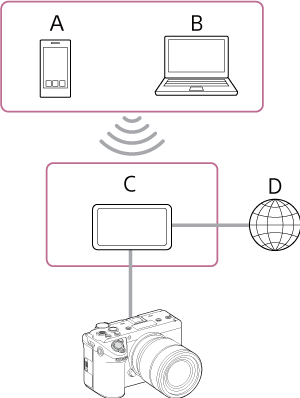
A: Chytrý telefon / tablet
B: Počítač
C: Směrovač bezdrátové sítě LAN
D: Internet
- Připojte konektor LAN jednotky k bezdrátovému směrovači sítě LAN pomocí kabelu sítě LAN.
- Zapněte jednotku.
-
Nastavte možnost [Síť] – [Drátová síť LAN] – [Nastavení] na volbu [ZAP] v celé nabídce.
Poznámka
- Jednotka nepodporuje současné používání bezdrátové sítě LAN a kabelové sítě LAN.
- Jednotka není síťové zařízení (např. směrovač nebo přepínací rozbočovač). Důrazně se doporučuje připojit jednotku k síti, kde můžete odpovídajícím způsobem konfigurovat a spravovat síťová nastavení s ohledem na ochranu před síťovými útoky, např. DoS (útoky zaměřené na odepření služeb).
- Při připojování jednotky k síti ji připojte prostřednictvím směrovače, který je odpovídajícím způsobem nakonfigurovaný a spravovaný, případně připojte jednotky k portu sítě LAN se stejnou funkcí. V případě připojení bez takové ochrany se mohou vyskytnout problémy. V případě správné konfigurace poskytují směrovače dostatečnou ochranu proti útokům DoS nebo ztrátě funkčnosti zařízení v síti. Pokud zaznamenáte cokoli neobvyklého, okamžitě odpojte kameru od sítě.
-
Nakonfigurujte následující nastavení pomocí možnosti [Síť] – [Drátová síť LAN] – [Podrobné nastavení] v celé nabídce a pak vyberte možnost [Set].
Položka konfigurace Popis [DHCP] Nastavuje nastavení DHCP. Pokud nastavíte možnost [ZAP], bude IP adresa přiřazena jednotce automaticky.
Chcete-li přiřadit IP adresu jednotce ručně, nastavte možnost [VYP].[IP adresa] Zadejte adresu IP jednotky.
Toto nastavení je k dispozici v případě, že možnost [DHCP] nastavena na [VYP].Poznámka
- Pomocí tlačítek ▲/▼ zadejte pro každý segment adresu v rozmezí 0.0.0.0 až 255.255.255.255.
[Maska podsítě] Zadejte masku podsítě jednotky.
Toto nastavení je k dispozici v případě, že možnost [DHCP] nastavena na [VYP].Poznámka
- Pomocí tlačítek ▲/▼ zadejte pro každý segment adresu v rozmezí 0.0.0.0 až 255.255.255.255.
[Brána] Zadejte adresu brány.
Toto nastavení je k dispozici v případě, že možnost [DHCP] nastavena na [VYP].Poznámka
- Pomocí tlačítek ▲/▼ zadejte pro každý segment adresu v rozmezí 0.0.0.0 až 255.255.255.255.
[DNS automaticky] Určete, zda se má adresa DNS načítat automaticky. Je-li nastavena možnost [ZAP], adresa serveru DNS se načte automaticky.
Toto nastavení je k dispozici v případě, že možnost [DHCP] nastavena na [ZAP].[Primární server DNS] Zadejte IP adresu primárního serveru DNS.
Toto nastavení je k dispozici v případě, že možnost [DNS automaticky] nastavena na [VYP].Poznámka
- Pomocí tlačítek ▲/▼ zadejte pro každý segment adresu v rozmezí 0.0.0.0 až 255.255.255.255.
[Sekundární server DNS] Zadejte IP adresu sekundárního serveru DNS.
Toto nastavení je k dispozici v případě, že možnost [DNS automaticky] nastavena na [VYP].Poznámka
- Pomocí tlačítek ▲/▼ zadejte pro každý segment adresu v rozmezí 0.0.0.0 až 255.255.255.255.
Tip
- Chcete-li použít „Monitor & Control“ nebo „Camera Remote SDK“ k ovládání jednotky z externího zařízení, v celé nabídce nastavte možnost [Síť] – [Drátová síť LAN] – [Dálkové ovládání kamery] na možnost [Zapnout].
- Ověřovací informace pro připojení k jednotce můžete zkontrolovat pomocí možnosti [Síť] – [Nastavení sítě] – [Zobrazit nast. ověř. přístupu] v celé nabídce. Dbejte na to, aby obrazovku nebylo možné zobrazit a aby ostatní nemohli kopírovat obraz QR kódu.
Poznámka
- Po změně nastavení připojení vždy vyberte možnost [Nastavit]. Nastavení se nepoužije, pokud možnost [Nastavit] není vybrána.