


Sådan startes sporings-AF i realtid
Når et specifikt motiv specificeres som sporingsmålet, starter sporing af målet.
Sådan specificerer du ved hjælp af touchfunktionen
Tryk på målmotivet for at spore i én af følgende tilstande:
- Når fokustilstanden er manuel fokustilstand eller under push manuelt fokus, og [Optagelse] – [Fokus] – [Berøringsfunktion i MF] er indstillet til [Sporing AF] i den fulde menu
- Når fokustilstanden er autofokus-tilstand eller under push autofokus (AF)
Bemærk!
- Touchbetjening er ikke tilgængelig, når [Teknisk] – [Berøringsbetjening] er indstillet til [Fra] i den fulde menu.
Specificering ved hjælp af sporings-AF-markøren
Når [Optagelse] – [Fokus] – [Multivælgerfunktion] er indstillet til [Markør] i den fulde menu, kan du vælge et motiv på skærmen ved hjælp af multivælgeren i stedet for touchbetjening.
Flyt sporings-AF-markøren til det målmotiv, der skal spores, ved hjælp af multivælgeren, og tryk på multivælgeren.
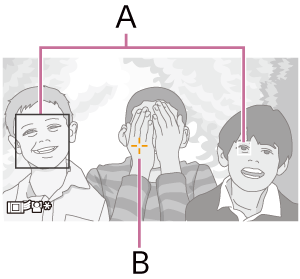
A: Øjen-/ansigtsregistreringsramme
B: Sporings-AF-markør
Dette er praktisk, når du bruger søgeren, eller når touchpanelet er deaktiveret.
Du kan ændre farven og kanten af sporings-AF-markøren for at gøre den nemmere at se eller for at forhindre, at markøren forstyrrer optagelsen.
Markørens farve og kant kan også konfigureres ved hjælp af [Optagelse] – [Fokus] – [Markørfarve] / [Markørkant] i den fulde menu.
Sådan specificerer du valg af motivgenkendelsesramme
Når [Optagelse] – [Fokus] – [Multivælgerfunktion] er indstillet til [Motivvælgermarkør] i den fulde menu, kan du vælge en motivgenkendelsesramme ved hjælp af multivælgeren.
Flyt motivvælgermarkøren (orange understregning) til det målmotiv, der skal spores, ved hjælp af multivælgeren, og tryk på multivælgeren.
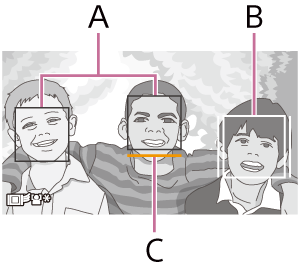
A: Andre ansigtsregistreringsrammer (grå)
B: Sporingsramme
C: Markør til valg af ansigt (orange)
Tip!
- Du kan også ændre det mål, der skal spores, under sporings-AF i realtid.
Bemærk!
- Under manuelt fokus kan sporing ikke startes ved at vælge motivgenkendelsesramme.