


Internetforbindelse via kabelbaseret LAN
Du kan oprette forbindelse til internettet ved at forbinde enheden og en trådløs LAN-router via kabelbaseret LAN-forbindelse.
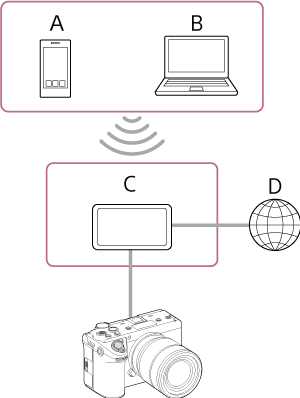
A: Smartphone/tablet
B: Computer
C: Trådløs LAN-router
D: Internet
- Slut enhedens LAN-tilslutning til en trådløs LAN-router ved hjælp af et LAN-kabel.
- Tænd for enheden.
-
Indstil [Netværk] – [Kablet LAN] – [Indstilling] til [Til] i den fulde menu.
Bemærk!
- Enheden understøtter ikke samtidig brug af trådløst LAN og kabelbaseret LAN.
- Enheden er ikke en netværksenhed (for eksempel en router eller switch). Det anbefales kraftigt at forbinde enheden til et netværk, hvor netværksindstillingerne kan konfigureres og administreres på passende vis, så enheden kan beskyttes mod netværksbaserede angreb såsom DoS-angreb (Denial of Service-angreb).
- Når enheden forbindes til et netværk, skal det ske via en router, der er konfigureret og administreres på passende vis, eller via en LAN-port, der har samme funktionalitet. Hvis opkoblingen sker uden en sådan beskyttelse, kan der opstå problemer. Når en router er korrekt konfigureret, giver den tilstrækkelig beskyttelse mod DoS-angreb og tab af funktionalitet for enheder i netværket. Hvis der bemærkes noget usædvanligt, skal kameraets forbindelse til netværket straks afbrydes.
-
Konfigurerer de følgende indstillinger ved hjælp af [Netværk] – [Kablet LAN] – [Detaljeindstillinger] i den fulde menu, efter behov, og vælg [Set].
Konfigurationspunkt Beskrivelse [DHCP] Angiv DHCP-indstillingen. Når den er indstillet til [Til], tildeles IP-adressen automatisk til enheden.
Hvis du vil tildele en IP-adresse til enheden manuelt, skal du indstille til [Fra].[IP-adresse] Indtast enhedens IP-adresse.
Denne indstilling er kun tilgængelig, når [DHCP] er indstillet til [Fra].Bemærk!
- Brug ▲/▼-knapperne til at indtaste en adresse i intervallet fra 0.0.0.0 til 255.255.255.255 for hvert segment.
[Subnetmaske] Indtast enhedens undernetmaske.
Denne indstilling er kun tilgængelig, når [DHCP] er indstillet til [Fra].Bemærk!
- Brug ▲/▼-knapperne til at indtaste en adresse i intervallet fra 0.0.0.0 til 255.255.255.255 for hvert segment.
[Gateway] Angiv adressen på gatewayen.
Denne indstilling er kun tilgængelig, når [DHCP] er indstillet til [Fra].Bemærk!
- Brug ▲/▼-knapperne til at indtaste en adresse i intervallet fra 0.0.0.0 til 255.255.255.255 for hvert segment.
[DNS automatisk] Indstil, om DNS skal rekvireres automatisk. Når den er indstillet [Til], rekvireres DNS-serveradressen automatisk.
Denne indstilling er kun tilgængelig, når [DHCP] er indstillet til [Til].[Primær DNS-server] Indtast adressen på den primære DNS-server.
Denne indstilling er kun tilgængelig, når [DNS automatisk] er indstillet til [Fra].Bemærk!
- Brug ▲/▼-knapperne til at indtaste en adresse i intervallet fra 0.0.0.0 til 255.255.255.255 for hvert segment.
[Sekundær DNS-server] Angiv adressen på den sekundære DNS-server.
Denne indstilling er kun tilgængelig, når [DNS automatisk] er indstillet til [Fra].Bemærk!
- Brug ▲/▼-knapperne til at indtaste en adresse i intervallet fra 0.0.0.0 til 255.255.255.255 for hvert segment.
Tip!
- For at bruge "Monitor & Control" eller "Camera Remote SDK" til at styre enheden fra en ekstern enhed skal [Netværk] – [Kablet LAN] – [Kamerafjernbetjening] indstilles til [Aktiver] i den fulde menu.
- Du kan tjekke oplysninger til adgangsgodkendelse ved tilslutning af enheden ved hjælp af [Netværk] – [Netværksopsætning] – [Vis godkendelse] i den fulde menu. Pas på, at skærmen ikke kan ses, og at QR-kodebilledet ikke kan kopieres af andre.
Bemærk!
- Vælg altid [Indstil] efter ændring af forbindelsesindstillingerne. Indstillingerne anvendes ikke, hvis [Indstil] ikke vælges.