


Internetforbindelse via trådløst LAN
Slut enheden til et eksisterende trådløst LAN-adgangspunkt. Tilslut mobilenheden for at styre driften via adgangspunktet.
De 10 senest forbundne adgangspunkter vises i historikken. Forbindelseshistorikken gemmes i en All-file, men adgangskoderne gemmes ikke. Angivelse af adgangskode er påkrævet, næste gang du opretter forbindelse, efter indlæsning af en All-fil.
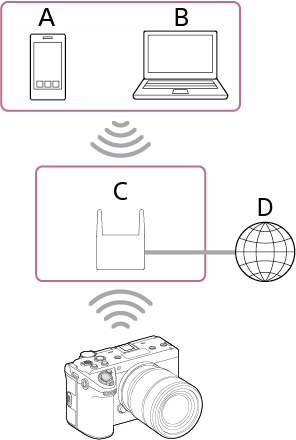
A: Smartphone/tablet
B: Computer
C: Adgangspunkt
D: Internet
Tip!
- Når enheden er tilsluttet et adgangspunkt, kører den i stationstilstand (ST).
- Du kan muligvis konfigurere din mobilenhed som et adgangspunkt (Wi-Fi-forankring). Du kan finde flere oplysninger i brugervejledningen til mobilenheden.
Forbindelse ved hjælp af funktionen til automatisk adgangspunktsregistrering
-
Indstil [Netværk] – [Trådløst LAN] – [Indstilling] til [Stationstilstand] i den fulde menu.
-
Vælg [Netværk] – [Trådløst LAN] – [Scan netværk] i den fulde menu.
[Scan netværk]-skærmen vises.
Bemærk!
- Enheden understøtter ikke samtidig brug af trådløst LAN og kabelbaseret LAN.
- Enheden er ikke en netværksenhed (for eksempel en router eller switch). Det anbefales kraftigt at forbinde enheden til et netværk, hvor netværksindstillingerne kan konfigureres og administreres på passende vis, så enheden kan beskyttes mod netværksbaserede angreb såsom DoS-angreb (Denial of Service-angreb).
- Når enheden forbindes til et netværk, skal det ske via en router, der er konfigureret og administreres på passende vis, eller via en LAN-port, der har samme funktionalitet. Hvis den forbindes uden denne beskyttelse (f.eks. ved brug af gratis Wi-Fi), kan der opstå problemer. Når en router er korrekt konfigureret, giver den tilstrækkelig beskyttelse mod DoS-angreb og tab af funktionalitet for enheder i netværket. Hvis der bemærkes noget usædvanligt, skal kameraets forbindelse til netværket straks afbrydes.
- Vælg adgangspunktet for det netværk, du vil oprette forbindelse til, og indtast adgangskoden.
-
Konfigurer følgende forbindelsesindstillinger efter behov.
Konfigurationspunkt Beskrivelse [DHCP] Angiv DHCP-indstillingen. Når den er indstillet til [Til], tildeles IP-adressen automatisk til enheden. Hvis du vil tildele en IP-adresse til enheden manuelt, skal du indstille til [Fra]. [IP-adresse] Indtast enhedens IP-adresse.
Denne indstilling er kun tilgængelig, når [DHCP] er indstillet til [Fra].[Subnetmaske] Indtast enhedens undernetmaske.
Denne indstilling er kun tilgængelig, når [DHCP] er indstillet til [Fra].[Gateway] Angiv adressen på gatewayen.
Denne indstilling er kun tilgængelig, når [DHCP] er indstillet til [Fra].[DNS automatisk] Indstil, om DNS skal rekvireres automatisk. Når den er indstillet [Til], rekvireres DNS-serveradressen automatisk.
Denne indstilling er kun tilgængelig, når [DHCP] er indstillet til [Til].[Primær DNS-server] Indtast adressen på den primære DNS-server.
Denne indstilling er kun tilgængelig, når [DNS automatisk] er indstillet til [Fra].[Sekundær DNS-server] Angiv adressen på den sekundære DNS-server.
Denne indstilling er kun tilgængelig, når [DNS automatisk] er indstillet til [Fra]. -
Tryk på [Tilslut]-knappen, når du er færdig.
Enheden opretter forbindelse til internettet.
Tip!
- For at bruge "Monitor & Control" eller "Camera Remote SDK" til at styre enheden fra en ekstern enhed skal [Netværk] – [Trådløst LAN] – [Kamerafjernbetjening] indstilles til [Aktiver] i den fulde menu.
- Du kan tjekke oplysninger til adgangsgodkendelse ved tilslutning af enheden ved hjælp af [Netværk] – [Netværksopsætning] – [Vis godkendelse] i den fulde menu. Pas på, at skærmen ikke kan ses, og at QR-kodebilledet ikke kan kopieres af andre.
Forbindelse ved hjælp af manuel indtastning af oplysninger om adgangspunktet
- Indstil [Netværk] – [Trådløst LAN] – [Indstilling] til [Stationstilstand] i den fulde menu.
-
Indstil [Netværk] – [Trådløst LAN] – [Registrer manuelt] i den fulde menu.
[Trådløst LAN] – [Registrer manuelt]-skærmen vises.
-
Konfigurer følgende indstillinger.
Konfigurationspunkt Beskrivelse [SSID] Angiv SSID for det trådløse LAN-adgangspunkt.
Bemærk!
- Indtast 1 til 32 gyldige tegn. Følgende er gyldige tegn.
Alfabetiske tegn (store og små bogstaver), numeriske tegn, symboler (- . @ _ ( ) ! " # $ % & ' * + , / : ; < = > ? [ \ ] ^ ` { | } ~)
[Sikkerhed] Vælg krypteringsmetoden.
Bemærk!
- I dette afsnit omtales trådløse LAN-adgangspunkter og trådløse LAN-routere, der videreformidler LAN-forbindelser, som "adgangspunkter".
- Enheden understøtter forbindelser til adgangspunkter med WPA3-SAE, WPA2-PSK eller ingen sikkerhed. For at opnå sikker trådløs LAN-forbindelse anbefales det kraftigt at oprette forbindelse til adgangspunkter med WPA3- eller WPA2-sikkerhed.
- Som standard er WPA2-sikkerhed valgt.
- Hvis du opretter forbindelse til et adgangspunkt uden sikkerhed, kan du blive udsat for hacking, at ondsindede tredjeparter får adgang, eller angreb på sårbarheder. Medmindre det er uundgåeligt, frarådes det at oprette forbindelse uden sikkerhed.
- Konfigurering af sikkerhed på et trådløst LAN er meget vigtigt. Sony kan ikke holdes ansvarlig for eventuelle skader, der skyldes, at der ikke er truffet sikkerhedsforanstaltninger, eller hvis der opstår et sikkerhedsproblem på grund af uundgåelige omstændigheder ved brug af trådløst LAN.
[Adg.kode] Angiv adgangskoden for det trådløse LAN-adgangspunkt.
Bemærk!
- Følgende viser antallet af gyldige tegn, der kan indtastes.
- Når indstillet til [WPA2]: 8 til 63 tegn
- Når indstillet til [WPA3]: 8 til 128 tegn
- Når indstillet til [Ingen]: 0 tegn
Alfabetiske tegn (store og små bogstaver), numeriske tegn, symboler (- . @ _ ( ) ! " # $ % & ' * + , / : ; < = > ? [ \ ] ^ ` { | } ~)
[DHCP] Angiv DHCP-indstillingen. Når den er indstillet til [Til], tildeles IP-adressen automatisk til enheden.
Hvis du vil tildele en IP-adresse til enheden manuelt, skal du indstille til [Fra].[IP-adresse] Indtast enhedens IP-adresse.
Denne indstilling er kun tilgængelig, når [DHCP] er indstillet til [Fra].Bemærk!
- Brug ▲/▼-knapperne til at indtaste en adresse i intervallet fra 0.0.0.0 til 255.255.255.255 for hvert segment.
[Subnetmaske] Indtast enhedens undernetmaske.
Denne indstilling er kun tilgængelig, når [DHCP] er indstillet til [Fra].Bemærk!
- Brug ▲/▼-knapperne til at indtaste en adresse i intervallet fra 0.0.0.0 til 255.255.255.255 for hvert segment.
[Gateway] Angiv adressen på gatewayen.
Denne indstilling er kun tilgængelig, når [DHCP] er indstillet til [Fra].Bemærk!
- Brug ▲/▼-knapperne til at indtaste en adresse i intervallet fra 0.0.0.0 til 255.255.255.255 for hvert segment.
[DNS automatisk] Indstil, om DNS skal rekvireres automatisk. Når den er indstillet [Til], rekvireres DNS-serveradressen automatisk.
Denne indstilling er kun tilgængelig, når [DHCP] er indstillet til [Til].[Primær DNS-server] Indtast adressen på den primære DNS-server.
Denne indstilling er kun tilgængelig, når [DNS automatisk] er indstillet til [Fra].Bemærk!
- Brug ▲/▼-knapperne til at indtaste en adresse i intervallet fra 0.0.0.0 til 255.255.255.255 for hvert segment.
[Sekundær DNS-server] Angiv adressen på den sekundære DNS-server.
Denne indstilling er kun tilgængelig, når [DNS automatisk] er indstillet til [Fra].Bemærk!
- Brug ▲/▼-knapperne til at indtaste en adresse i intervallet fra 0.0.0.0 til 255.255.255.255 for hvert segment.
- Indtast 1 til 32 gyldige tegn. Følgende er gyldige tegn.
-
Tryk på [Tilslut]-knappen, når du er færdig.
Enheden opretter forbindelse til internettet.
Tip!
- For at bruge "Monitor & Control" eller "Camera Remote SDK" til at styre enheden fra en ekstern enhed skal [Netværk] – [Trådløst LAN] – [Kamerafjernbetjening] indstilles til [Aktiver] i den fulde menu.
- Du kan tjekke oplysninger til adgangsgodkendelse ved tilslutning af enheden ved hjælp af [Netværk] – [Netværksopsætning] – [Vis godkendelse] i den fulde menu. Pas på, at skærmen ikke kan ses, og at QR-kodebilledet ikke kan kopieres af andre.
Bemærk!
- [Sikkerhed] (krypteringsmetode) kan indstilles til [Ingen], [WPA2] eller [WPA3]. Af hensyn til sikkerheden anbefales det at anvende [WPA2] eller [WPA3]. For at opnå en sikker trådløs LAN-forbindelse anbefales det kraftigt at oprette forbindelse til adgangspunkter med WPA2- eller WPA3-sikkerhed.
- Hvis du opretter forbindelse til et adgangspunkt uden sikkerhed, kan du blive udsat for hacking, at ondsindede tredjeparter får adgang, eller angreb på sårbarheder. Medmindre det er uundgåeligt, frarådes det at oprette forbindelse uden sikkerhed.
- Når du konfigurerer et adgangspunkt på skærmbilledet [Registrer manuelt], er antallet og typen af tegn, der kan indtastes, som følger.
- Ved indtastning af et SSID:
1 til 32 gyldige tegn. Følgende er gyldige tegn.
Alfabetiske tegn (store og små bogstaver), numeriske tegn, symboler (- . @ _ ( ) ! " # $ % & ' * + , / : ; < = > ? [ \ ] ^ ` { | } ~) - Ved indtastning af en adgangskode:
For WPA2, 8 til 63 gyldige tegn. For WPA3, 8 til 128 gyldige tegn. Følgende er gyldige tegn.
Alfabetiske tegn (store og små bogstaver), numeriske tegn, symboler (- . @ _ ( ) ! " # $ % & ' * + , / : ; < = > ? [ \ ] ^ ` { | } ~)
- Ved indtastning af et SSID: