


การโอนย้ายไฟล์ไปยัง “C3 Portal”
คุณสามารถโอนย้ายไฟล์ไปยังบริการคลาวด์ “C3 Portal” ได้โดยใช้แอพพลิเคชั่น “Creators' App for Enterprise”
-
ใช้ [เครือข่าย] – [ตั้งค่าเครือข่าย] – [ตั้งค่าแอพพลิเคชั่นมือถือ] ในเมนูเต็มรูปแบบ
หน้าจอยืนยันจะปรากฏขึ้นสำหรับรายการที่จะถูกอัปเดตอัตโนมัติ
การตั้งค่าเหล่านี้ในเมนู [เครือข่าย] จะถูกเลือกอัตโนมัติ
- [USB Tethering] – [ตั้งค่า] – [เปิด(PORT1)]
- [USB Tethering] – [ควบคุมกล้องรีโมท] – [เปิดใช้งาน]
-
ตรวจสอบการตั้งค่าและเลือก [OK]
เริ่มต้นการกำหนดค่า
ข้อความการกำหนดค่าจะปรากฏขึ้น
เมื่อการกำหนดค่าเสร็จสมบูรณ์เรียบร้อยแล้ว หน้าจอการตรวจสอบการเข้าถึงจะปรากฏขึ้นบนจอมอนิเตอร์ LCD/จอมองภาพ
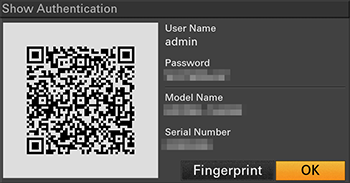
ข้อมูลต่อไปนี้จะแสดงบนหน้าจอ
ชื่อผู้ใช้/รหัสผ่าน/ลายนิ้วมือ/ชื่อรุ่นกล้อง/หมายเลขซีเรียล
คำแนะนำ
- หน้าจอนี้จะไม่ถูกส่งออกไปยังเอาต์พุตวิดีโอ
หมายเหตุ
- ระมัดระวังอย่าให้ผู้อื่นเห็นรหัสผ่านและคัดลอกภาพรหัส QR ได้
- เริ่ม “Creators' App for Enterprise” บนสมาร์ทโฟนและลงชื่อเข้าใช้บริการคลาวด์ “C3 Portal”
- ต่อสาย USB เข้ากับช่องเสียบ USB Type-C ของเครื่อง แล้วจึงต่อสมาร์ทโฟน
-
เปิดใช้งานฟังก์ชันการเชื่อมต่อด้วย USB บนสมาร์ทโฟน
ดูรายละเอียดเพิ่มเติมได้จากคู่มือการใช้งานของสมาร์ทโฟน
-
ปฏิบัติตามคำแนะนำบนหน้าจอ “Creators' App for Enterprise” และสแกนรหัส QR ที่แสดงบนจอมอนิเตอร์ LCD ของเครื่อง
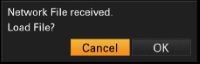
ข้อมูลการตั้งค่าการโอนย้ายไฟล์จะถูกส่งจากสมาร์ทโฟนไปยังเครื่อง และหน้าจอต่อไปนี้จะปรากฏขึ้นบนตัวเครื่อง
-
เลือก [OK]
เริ่มโหลดข้อมูลการตั้งค่า
เมื่อโหลดการตั้งค่าสำเร็จแล้ว ข้อความจะปรากฏขึ้น
หมายเหตุ
- “Creators' App for Enterprise” จะเขียนทับการตั้งค่า [เครือข่าย] – [โอนไฟล์] ของเครื่อง
- ไม่สามารถตั้งค่า [ใบรับรองหลัก] อัตโนมัติได้ กำหนดค่าด้วยตัวเอง
การโอนย้ายคลิปต้นฉบับ
ตั้งค่า [เครือข่าย] – [โอนไฟล์] – [อัพโหลดอัตโนมัติ] เป็น [เปิด] ในเมนูเต็มรูปแบบเพื่อเปิดใช้งานการโอนย้ายคลิปต้นฉบับไปยัง “C3 Portal”
ทุกครั้งที่การบันทึกเสร็จสิ้น คลิปจะถูกโอนย้ายไปยังตำแหน่งที่เชื่อมโยงกับบัญชี “C3 Portal” ของคุณ
การโอนย้ายคลิปพร็อกซี
ตั้งค่า [เครือข่าย] – [โอนไฟล์] – [อัพโหลดอัตโนมัติ (พร็อกซี่)] เป็น [เปิด] ในเมนูเต็มรูปแบบเพื่อเปิดใช้งานการโอนย้ายคลิปพร็อกซีไปยัง “C3 Portal”
ทุกครั้งที่การบันทึกเสร็จสิ้น คลิปจะถูกโอนย้ายไปยังตำแหน่งที่เชื่อมโยงกับบัญชี “C3 Portal” ของคุณ
คำแนะนำ
- ไฟล์ที่โอนย้ายจากเครื่องจะถูกแคชใน “Creators' App for Enterprise” และโอนย้ายไปยัง “C3 Portal” สถานะการโอนย้ายไฟล์ที่แสดงบนเครื่องจะแสดงสถานะการโอนย้ายไปยัง “Creators' App for Enterprise”
- เมื่อการโอนย้ายไฟล์จากเครื่องไปยัง “Creators' App for Enterprise” เสร็จสิ้นแล้ว คุณสามารถปิดเครื่องได้ แต่โปรดทราบว่าการโอนย้ายไฟล์จากสมาร์ทโฟนอาจดำเนินต่อไป โปรดระวังแบตเตอรี่ที่เหลืออยู่บนสมาร์ทโฟน
- คุณสามารถโอนย้ายคลิปใดๆ ไปที่ “C3 Portal” ได้ สำหรับรายละเอียด โปรดดูที่หัวข้อต่อไปนี้
การเลือกและการโอนย้ายคลิป