


การเชื่อมต่ออินเทอร์เน็ตผ่าน LAN แบบใช้สาย
คุณสามารถเชื่อมต่ออินเทอร์เน็ตโดยการเชื่อมต่อตัวเครื่องและเราเตอร์ LAN แบบไร้สายโดยการเชื่อมต่อ LAN แบบใช้สาย
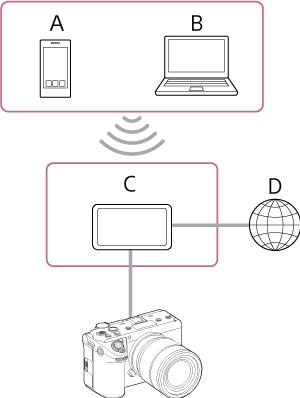
A: สมาร์ทโฟน/แท็บเล็ต
B: คอมพิวเตอร์
C: เราเตอร์ LAN แบบไร้สาย
D: อินเทอร์เน็ต
- เชื่อมต่อช่องเสียบ LAN ของตัวเครื่องกับเราเตอร์ LAN ไร้สายโดยใช้สาย LAN
- เปิดเครื่อง
-
ตั้งค่า [เครือข่าย] – [LAN มีสาย] – [ตั้งค่า] เป็น [เปิด] ในเมนูเต็มรูปแบบ
หมายเหตุ
- เครื่องนี้ไม่รองรับการใช้งาน LAN แบบไร้สายและ LAN แบบใช้สายพร้อมกัน
- เครื่องนี้ไม่ใช่อุปกรณ์เครือข่าย (เช่น เราเตอร์หรือสวิตชิ่งฮับ) ขอแนะนำอย่างยิ่งให้คุณเชื่อมต่อเครื่องเข้ากับเครือข่ายที่คุณสามารถกำหนดค่าและจัดการการตั้งค่าเครือข่ายได้อย่างเหมาะสม เพื่อป้องกันการโจมตีบนเครือข่าย เช่น การโจมตี DoS (การโจมตีปฏิเสธบริการ)
- เมื่อเชื่อมต่อเครื่องกับเครือข่าย ให้เชื่อมต่อผ่านเราเตอร์ที่ได้รับการกำหนดค่าและจัดการอย่างเหมาะสม หรือเชื่อมต่อกับพอร์ต LAN ที่มีฟังก์ชันการทำงานเดียวกัน หากเชื่อมต่อโดยไม่มีระบบป้องกันเหล่านี้ อาจเกิดปัญหาได้ เมื่อกำหนดค่าอย่างถูกต้องแล้ว เราเตอร์จะให้การป้องกันที่เพียงพอต่อการโจมตี DoS หรือการสูญเสียการทำงานของอุปกรณ์ในเครือข่าย หากคุณสังเกตเห็นสิ่งผิดปกติ ให้ตัดการเชื่อมต่อกล้องจากเครือข่ายทันที
-
กำหนดค่าการตั้งค่าต่อไปนี้โดยใช้ [เครือข่าย] – [LAN มีสาย] – [การตั้งค่ารายละเอียด] ในเมนูเต็มรูปแบบตามความจำเป็น และเลือก [Set]
รายการการกำหนดค่า คำอธิบาย [DHCP] ตั้งการตั้งค่า DHCP เมื่อคุณตั้งเป็น [เปิด] จะมีการระบุที่อยู่ IP ให้กับเครื่องโดยอัตโนมัติ
หากต้องการป้อนที่อยู่ IP ให้กับเครื่องด้วยตัวเอง ให้ตั้งเป็น [ปิด][IP Address] ป้อนที่อยู่ IP ของเครื่อง
ใช้การตั้งค่านี้ได้เฉพาะเมื่อตั้ง [DHCP] เป็น [ปิด]หมายเหตุ
- ใช้ปุ่ม ▲/▼ เพื่อป้อนที่อยู่ในช่วง 0.0.0.0 ถึง 255.255.255.255 สำหรับแต่ละส่วน
[Subnet Mask] ป้อนซับเน็ตมาสก์ของเครื่อง
ใช้การตั้งค่านี้ได้เฉพาะเมื่อตั้ง [DHCP] เป็น [ปิด]หมายเหตุ
- ใช้ปุ่ม ▲/▼ เพื่อป้อนที่อยู่ในช่วง 0.0.0.0 ถึง 255.255.255.255 สำหรับแต่ละส่วน
[เกตเวย์] ป้อนที่อยู่ของเกทเวย์
ใช้การตั้งค่านี้ได้เฉพาะเมื่อตั้ง [DHCP] เป็น [ปิด]หมายเหตุ
- ใช้ปุ่ม ▲/▼ เพื่อป้อนที่อยู่ในช่วง 0.0.0.0 ถึง 255.255.255.255 สำหรับแต่ละส่วน
[DNS อัตโนมัติ] กำหนดว่าจะรับ DNS โดยอัตโนมัติหรือไม่ เมื่อตั้งเป็น [เปิด] ที่อยู่เซิร์ฟเวอร์ DNS จะถูกกำหนดขึ้นโดยอัตโนมัติ
ใช้การตั้งค่านี้ได้เฉพาะเมื่อตั้ง [DHCP] เป็น [เปิด][เซิร์ฟเวอร์ Primary DNS] ป้อนที่อยู่ของเซิร์ฟเวอร์ DNS หลัก
ใช้การตั้งค่านี้ได้เฉพาะเมื่อตั้ง [DNS อัตโนมัติ] เป็น [ปิด]หมายเหตุ
- ใช้ปุ่ม ▲/▼ เพื่อป้อนที่อยู่ในช่วง 0.0.0.0 ถึง 255.255.255.255 สำหรับแต่ละส่วน
[เซิร์ฟเวอร์ Secondary DNS] ป้อนที่อยู่ของเซิร์ฟเวอร์ DNS รอง
ใช้การตั้งค่านี้ได้เฉพาะเมื่อตั้ง [DNS อัตโนมัติ] เป็น [ปิด]หมายเหตุ
- ใช้ปุ่ม ▲/▼ เพื่อป้อนที่อยู่ในช่วง 0.0.0.0 ถึง 255.255.255.255 สำหรับแต่ละส่วน
คำแนะนำ
- หากต้องการใช้ “Monitor & Control” หรือ “Camera Remote SDK” เพื่อควบคุมเครื่องจากอุปกรณ์ภายนอก ให้ตั้งค่า [เครือข่าย] – [LAN มีสาย] – [ควบคุมกล้องรีโมท] เป็น [เปิดใช้งาน] ในเมนูเต็มรูปแบบ
- คุณสามารถตรวจสอบข้อมูลการพิสูจน์ตัวตนสำหรับการเชื่อมต่อกับเครื่องได้โดยใช้ [เครือข่าย] – [ตั้งค่าเครือข่าย] – [แสดงการตั้งค่าการพิสูจน์ตัวตน] ในเมนูเต็มรูปแบบ ระมัดระวังอย่าให้ผู้อื่นเห็นหน้าจอและคัดลอกภาพรหัส QR ได้
หมายเหตุ
- เลือก [เซ็ต] ทุกครั้งหลังจากเปลี่ยนการตั้งค่าการเชื่อมต่อ การตั้งค่าจะไม่ถูกนำมาใช้หากไม่ได้เลือก [เซ็ต]