


Registrazione di video al rallentatore
- Avviare l'applicazione Fotocamera.
 (Fotocamera)
 -
Selezionare la modalità.
[Slow] -
Puntare la fotocamera verso il soggetto.
-
Ingrandire o ridurre l’immagine.
Far scorrere il pulsante di angolazione verso sinistra e verso destra (nell’orientamento verticale) o verso l’alto e verso il basso (nell’orientamento orizzontale).
È inoltre possibile ingrandire o ridurre l'immagine pizzicando il mirino o premendo il pulsante dello zoom.
-
Toccare il soggetto da mettere a fuoco nel mirino.
-
Viene visualizzato il riquadro di messa a fuoco.
La fotocamera mette a fuoco il soggetto toccato.
Per annullare la messa a fuoco, sfiorare il riquadro di messa a fuoco.
-
Appariranno il cursore di regolazione del colore e il cursore di regolazione della luminosità.
 : Cursore di regolazione del colore
  : Cursore di regolazione della luminosità
Trascinare gli slider per regolare colore e luminosità.
-
-
Toccare il pulsante seguente sullo schermo o premere il pulsante di scatto del dispositivo per registrare un video al rallentatore.
 (Avvio della registrazione video)
-
Toccare il pulsante seguente sullo schermo o premere il pulsante di scatto del dispositivo per interrompere la registrazione.
 (Interrompere la registrazione video)
-
Sfiorare l’anteprima per aprire il video.
-
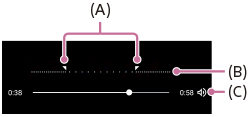
Trascinare i punti di controllo sulla sequenza temporale di Rallentatore nelle posizioni in cui si desidera che appaia l’effetto Rallentatore.
(A): Punti di controllo
(B): Sequenza temporale di Rallentatore
(C): Sfiorare per attivare o disattivare l’audio.
Per cambiare le impostazioni della fotocamera
-
Toccare l'icona per trovare e modificare le impostazioni utilizzate più di frequente.
 (Impostazioni)
-
Luce
Disattiva / Attiva
Lo stato corrente della luce è visualizzato nella parte superiore sinistra dello schermo. È possibile accendere o spegnere la luce sfiorando l’icona.
-
-
Toccare il pulsante per modificare le impostazioni più dettagliate.
[Menu]
Suggerimento
-
Per ulteriori informazioni sull'applicazione Google Foto, visitate il seguente URL.