


Creazione video
È possibile creare facilmente video brevi da condividere con gli amici e sui social media. È possibile utilizzare varie funzioni di editing come "Auto edit", che consente di creare brevi video semplicemente selezionando clip e musica.
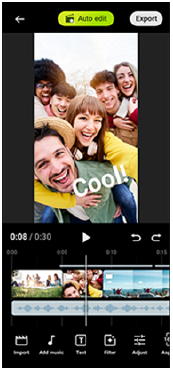
Modifica aut.: È possibile creare facilmente un video di 30 secondi semplicemente selezionando clip (video/foto) e musica e toccando i seguenti punti.
[Modifica aut.]
Il video creato può essere condiviso in una serie di passaggi. È inoltre possibile apportare ulteriori modifiche ai video creati con "Modifica automatica", come modificare la lunghezza dei clip, applicare filtri, regolare i colori e la luminosità e altro ancora. Se si cambia la musica nella schermata di modifica automatica, è possibile creare un video con un'atmosfera diversa.
Manuale: È possibile modificare ulteriormente, ad esempio modificando l’ordine delle clip (video/foto), selezionando i file musicali desiderati, cambiando la velocità di riproduzione (slow motion o avanzamento rapido) e altro ancora. Le clip selezionate vengono inserite nella sequenza temporale senza modifica automatica.
Funzioni di modifica principali
-
Importa: È possibile importare foto e video.
-
Aggiungi musica: È possibile selezionare la musica dalle preimpostazioni. Toccando la scheda seguente, si può anche selezionare la musica salvata nella memoria interna del dispositivo o nella scheda microSD.
[Locale]
-
Testo: È possibile aggiungere testo al video. È possibile cambiare il tipo di carattere e il colore del testo.
-
Filtro: È possibile applicare un filtro per modificare texture e colori.
-
Regola: È possibile regolare l'esposizione, il contrasto, le luci, le ombre, la saturazione, la temperatura e la nitidezza.
-
Proporzioni: È possibile modificare il rapporto di aspetto.
-
Impostaz. esportaz.: È possibile modificare la risoluzione e la frequenza dei fotogrammi.
-
Volume: È possibile regolare il volume della musica selezionata. È inoltre possibile impostare un effetto di dissolvenza in entrata o in uscita per la musica selezionando quanto segue.
[Dissolvenza]
-
 (Fit): È possibile regolare le dimensioni del clip selezionato per adattarlo alla cornice.
Suggerimento
-
Potete trovare le ultime informazioni su Video Creator sul sito seguente.