


Modalità schermo diviso (Passaggio a più finestre)
La modalità schermo diviso consente di visualizzare due app contemporaneamente e di utilizzare ciascuna di esse.
Non tutte le app supportano la modalità schermo diviso.
-
Toccare il seguente pulsante nella barra di navigazione.
 (Panoramica)
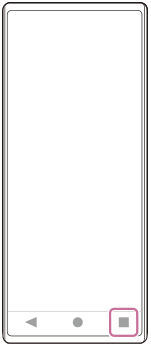
-
Toccare quanto segue.
[Passaggio a più finestre]
-
Scorrere verso sinistra o verso destra per selezionare le applicazioni desiderate, quindi toccare le seguenti.
[Fine]È possibile anche cambiare app sfiorando una delle app nella coppia visualizzata nella parte inferiore dello schermo.

Suggerimento
- È possibile anche visualizzare le app in modalità schermo diviso utilizzando il menu a più finestre. Per visualizzare il menu Multifinestra, scorrere verso l'alto la barra di senso laterale, quindi selezionare la scheda Multifinestra o scorrere verso sinistra sullo schermo.
Panoramica dello schermo diviso

-
App 1
-
Linea di separazione dello schermo diviso
Trascinare la seguente icona al centro dello schermo verso l'alto o verso il basso per ridimensionare le finestre.
 (Barra sulla linea di partizione)
 -
App 2
Nota
- Una finestra in modalità Schermo diviso viene divisa verticalmente in orientamento verticale e orizzontalmente con orientamento orizzontale. Non è possibile ridimensionare le finestre nell’orientamento orizzontale.
Suggerimento
-
Per uscire dalla modalità Split-screen, trascinare la seguente icona nella parte superiore o inferiore dello schermo.
(Barra sulla linea di partizione)
TP1001272787
La presente Guida è stata tradotta da una macchina. La traduzione automatica non è sensibile al contesto e potrebbe non corrispondere esattamente con la versione in inglese del contenuto. Per visualizzare la versione originale in inglese, selezionare English nella [Pagina di selezione della lingua].