


Funktionsmenu (Pro-foto)
Tryk på Fn-knappen for at åbne funktionsmenuen. For at lukke funktionsmenuen skal du trykke på Fn-knappen igen.
![Billede, der viser, hvor hvert enkelt ikon er placeret i funktionsmenuen i [Pro-foto]-tilstanden i appen Kamera. Øverste række fra venstre mod højre, 1 til 6. Nederste række fra venstre mod højre, 7 til 12.](image/scr-256-camera-pro-function-menu.png)
-
Fremføringsmetode
Selvudløser: 10 sek. / Selvudløser: 3 sek.
Enkelt optagelse
Kontinuerlig optagelse: Lo: Du kan tage billeder kontinuerligt, mens du trykker og holder på skærmens udløserknap eller trykker længe på enhedens udløserknap. Hastigheden når maksimalt 10 billeder pr. sekund.
Kontinuerlig optagelse: Hi: Du kan tage billeder kontinuerligt, mens du trykker og holder på skærmens udløserknap eller trykker længe på enhedens udløserknap. Hastigheden når maksimalt 20 billeder pr. sekund.
Kontinuerlig optagelse: Hi+: Du kan tage billeder kontinuerligt, mens du trykker og holder på skærmens udløserknap eller trykker længe på enhedens udløserknap. Hastigheden når maksimalt 30 billeder pr. sekund.
Bemærk!
- Hastigheden af kontinuerlig optagelse reduceres, når bufferhukommelsen på din enhed bliver fuld.
Tip!
-
Tryk på følgende måde for at indstille, om feedbackindikatoren for kontinuerlig optagelse skal vises.
[MENU] > [Optagelse].
Tryk derefter på følgende kontakt.
[Feedback på kontinuerlig optagelse]
-
For at annullere selvudløseren skal du trykke på knappen Køretilstand og derefter vælge følgende.
[Enkelt optagelse]
-
Fokustilstand
Enkeltbilled-AF: Brug indstillingen, når motivet er ubevægeligt. Tryk enhedens lukkerknap halvvejs ned for at fokusere på et motiv. Fokuseringen forbliver låst, indtil du stopper med at trykke enhedens lukkerknap halvvejs ned.
Kontinuerlig AF: Brug indstillingen, når motivet er i bevægelse. Kameraet fortsætter med at fokusere, mens du trykker enhedens lukkerknap halvvejs ned.
Manuel fokus: Du kan justere fokus manuelt ved hjælp af skyderen i søgeren. Du kan også trykke på et af følgende ikoner for at foretage finere justeringer.
 (Fokus nær) /
  (Fokus fjern)
Hvis du vil justere fokus ved at forstørre billedet, skal du trykke på følgende ikon og trække i søgeren for at flytte det forstørrede område eller dobbelttrykke på det område, du vil forstørre.
 (Fokusforstørrelse)
Hvis du ikke kan fokusere på det tilsigtede motiv ved hjælp af autofokus, skal du anvende manuel fokus.
-
Fokusområde
Bred: Kameraet fokuserer automatisk på hele skærmens område.
Midten: Kameraet fokuserer automatisk på et motiv i midten af billedet.
Fokus og sporing: Hvis du vælger et objekt, der skal fokuseres på og spores, ved at berøre det i søgeren, fokuserer kameraet på objektet og begynder at spore det, når du trykker enhedens lukkerknap halvvejs ned.
Tip!
-
Du kan vælge farven på fokusområdet. Tryk på følgende måde, og vælg derefter en mulighed.
[MENU] > [Fokus] > [Farve på fokusområde]
-
-
Computerunderstøttet foto
Automatisk / Slukket: Kameraet identificerer automatisk scenen og overlapper flere fotos for at tage smukke automatiske billeder med reduceret slør, støj, overeksponering og undereksponering.
-
DRO/Auto HDR
D-Range-optimering: Kameraet optimerer lysstyrke og gradation ved at analysere kontrasten mellem motivet og baggrunden ud fra et enkelt billede.
Auto HDR: Kameraet optimerer lysstyrke og gradation ved at overlejre flere billeder, der er taget med forskellige eksponeringer.
Slukket
Tip!
-
Tryk på følgende for at bruge formatet Ultra HDR (High Dynamic Range), som giver dig mulighed for at tage lyse og levende fotos.
[MENU] > [Opsætning] > [Ultra HDR] > [Tændt].
-
-
Lysmålermetode
Multi: Kameraet måler lyset på hvert område efter at have opdelt det samlede område i flere områder og bestemmer den korrekte eksponering af hele skærmen (Multi-pattern metering).
Center: Kameraet måler den gennemsnitlige lysstyrke på hele skærmen, mens det centrale område af skærmen fremhæves (centervægtet måling).
Spot: Kameraet måler kun inden for målecirklen.
-
Ansigt/Øje-AF
Ansigt/Øje-AF / Ansigts-AF / Slukket
Kameraet registrerer ansigter eller øjne på mennesker og dyr og fokuserer automatisk på dem.
Når kameraet registrerer ansigterne på mennesker eller dyr, vises der en registreringsramme. Tap på det ansigt, som du vil fokusere på, og tryk derefter enhedens lukkerknap halvvejs ned for at fokusere. Registreringsrammen bliver grøn, og kameraet vil fokusere på ansigtet eller et af de øjne, du har valgt.
-
Kreativt udseende
ST (Standard) / NT (Neutral) / VV (Levende) / FL (Film) / IN (Øjeblikkelig) / SH (Blød high-key): Hvert forudindstillet look er optimeret med en forskellig kombination af farvetone, mætning, kontrast, skarphed, lysstyrke og andre billedelementer, så du kan indstille billedbehandlingen med din ideelle balance mellem disse elementer. Tryk på knappen for at få detaljer om hvert forudindstillet look.
 (Læs mere)
 -
Blitz
Slukket / Auto / Tændt / Lys
-
WB
Auto / Skyer / Dagslys / Fluorescerende / Skinnende / Skygge: Du kan justere farvetonerne i henhold til den valgte lyskilde, der belyser motivet (forudindstillet hvidbalance). For at finjustere farvetonerne skal du trykke på AB/GM-knappen for at få vist finjusteringsskærmen og derefter flytte den orange prik til den ønskede position. Efter justering skal du tappe på knappen igen for at lukke skærmen for finjustering.
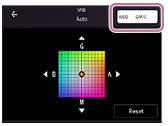
Temp. 1 / Temp. 2 / Temp. 3: Kameraet husker hvidbalanceindstillinger, der er defineret i form af farvetemperatur. Tryk på K-knappen for at justere farvetemperaturen med drejeknappen. Tryk på AB/GM-knappen for at finjustere farvetonen ved hjælp af finjusteringsskærmen. Efter justering skal du tappe på knappen igen for at lukke skærmen for finjustering.
Brugerdefineret 1 / Brugerdefineret 2 / Brugerdefineret 3: Kameraet husker den grundlæggende hvide farve under lysforholdene i optagemiljøet. For at justere den grundlæggende hvide farve skal du vælge et af emnerne, trykke på følgende og derefter følge instruktionerne på skærmen.
[Anv.]
-
Filformat
RAW: Der udføres ikke digital behandling på dette filformat. Vælg dette format for at behandle billeder på en computer til professionelle formål.
RAW og JPEG: Der oprettes et RAW-billede og et JPEG-billede på samme tid. Dette er egnet, når du behøver to billedfiler, en JPEG til visning og en RAW til redigering.
JPEG: Billedet optages i formatet JPEG.
-
Maksimum
Tændt / Slukket: Maksimum hjælper dig med at kontrollere fokuseringen ved at forstærke omridset af områder i fokus.
Tip!
-
Du kan vælge maksimumfarven. Tryk på følgende måde, og vælg derefter en mulighed.
[MENU] > [Fokus] > [Maksimumfarve]
-
For at omfordele eller omarrangere indstillingselementer i funktionsmenuen.
-
Tap som følger.
[MENU] > [Opsætning] > [Tilpasning af funktionsmenu (foto)]
- Følg vejledningen på skærmen.