


Overførsel af indhold ved hjælp af en computer
Du kan overføre en stor mængde data til din nye enhed fra din gamle enhed ved hjælp af en computer.
-
Slut din gamle enhed til en computer vha. et USB-kabel.
På Android-enheder skal du stryge ned fra toppen af skærmen, tappe på notifikationen om USB-tilslutningsindstilling, og derefter tappe som følger.
[Tryk for at se flere muligheder.] > [Filoverførsel/Android Auto]
Hvis din gamle enhed er en iOS-enhed, skal du følge vejledningen på skærmen.
Tip!
-
Du kan også vælge filoverførselstilstanden ved at udføre følgende procedure.
[Indstillinger] > [Forbundne enheder] > [USB] > [Filoverførsel/Android Auto]
-
-
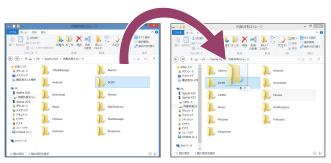
På computeren skal du vælge, hvilke filer du vil overføre fra din gamle enhed, og derefter kopiere og sætte dem ind eller trække og slippe filerne til en placering på computeren.
-
Slut din nye enhed til computeren ved hjælp af et USB-kabel.
Stryg nedad fra toppen af skærmen på din nye enhed, tap på notifikationen for USB-tilslutningsindstilling, og tap derefter som følger.
[Tryk for at se flere muligheder.] > [Filoverførsel/Android Auto]
-
Vælg hvilke filer du vil overføre fra computeren, hvorefter du skal kopiere og sætte dem ind eller trække og slippe filerne til en placering på din nye enhed.Når du kopierer filer fra din gamle enhed til din nye enhed, skal du kontrollere, at mappenavnene er de samme på begge enheder.
Bemærk!
- Brug altid et kabel, som er kompatibelt med USB-standarden, da andre typer USB-kabler muligvis kan udgøre en forøget sikkerhedsrisiko.
- Sørg for, at USB-kablet er helt tørt.
TP1002267281
Bemærk, at denne Hjælpevejledning er blevet oversat af en maskine. Maskinoversættelser er ikke kontekstfølsomme, og er muligvis ikke helt afstemt med den engelske version af indholdet. Vælg English fra [Side for valg af sprog] for at få vist den originale engelske version.