


Tilstand for delt skærm (Skift i multivindue)
Tilstanden for delt skærm gør det muligt for dig at se to apps på samme tid og bruge dem begge.
Ikke alle apps understøtter tilstanden for delt skærm.
-
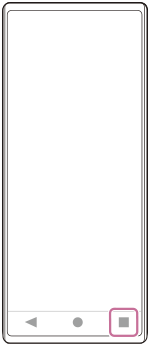
Tryk på følgende knap i navigationslinjen.
 (Oversigt)
-
Tryk på følgende.
[Skift i multivindue]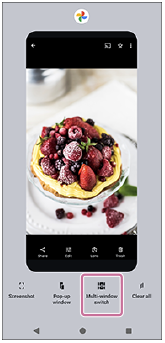
-
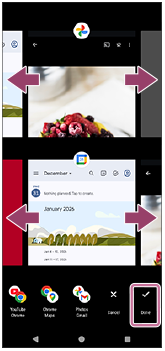
Stryg til venstre eller højre for at vælge de ønskede apps, og tryk derefter på følgende.
[Udført]Du kan også vise apps ved at tappe på en af appsene i det par, der vises nederst på skærmen.
Tip!
- Du kan også vise apps i tilstanden delt skærm ved hjælp af menuen Multivinduestilstand. For at få vist menuen Multi-window skal du bladre op i Side sense-linjen og derefter vælge fanen Multi-window eller stryge til venstre på skærmen.
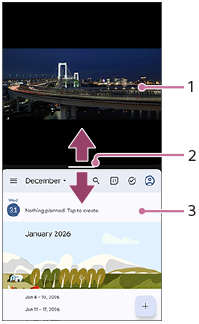
Oversigt over delt skærm
-
App 1
-
Partitionslinje for delt skærm
Træk det følgende ikon midt på skærmen op eller ned for at ændre størrelsen på vinduerne.
 (bjælke på skillevægslinjen)
 -
App 2
Bemærk!
- Et vindue i tilstanden for delt skærm er delt lodret i den stående retning og vandret i den liggende retning. Du kan ikke ændre størrelsen på vinduerne i liggende retning.
Tip!
-
Træk følgende ikon til toppen eller bunden af skærmen for at afslutte tilstanden Split-screen.
(bjælke på skillevægslinjen)
TP1002269226
Bemærk, at denne Hjælpevejledning er blevet oversat af en maskine. Maskinoversættelser er ikke kontekstfølsomme, og er muligvis ikke helt afstemt med den engelske version af indholdet. Vælg English fra [Side for valg af sprog] for at få vist den originale engelske version.