


Brug af funktionen (Side sense)
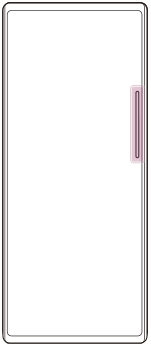
Du kan få nem adgang til menuer og praktiske funktioner ved at udføre bevægelser på Side sense-panelet.
- Bladr Side sense-panelet indad mod skærmen for at åbne dashboardet, så du hurtigt kan ændre eller kontrollere status for dine mest anvendte indstillinger.
- Stryg hurtigt opad på Side sense-panelet op for at åbne menuen for Appstarter, hvor du kan åbne apps med mere. Du kan også åbne menuen Multivinduestilstand fra menuen for Appstarter.
- Stryg hurtigt nedad på Side sense-panelet for at vende tilbage til den forrige skærm (Gå tilbage).
Bemærk!
- Side sense er ikke tilgængelig, når du bruger appen Kamera.
Tip!
-
Hvis du vil vide mere om app-startmenuen, skal du finde og trykke på følgende.
[Indstillinger] > [Betjening og visning] > [Side sense] > [Vis betjeningsvejledning til Side sense].
- Du kan ændre en skærmhandling, der er tildelt til Side sense-bevægelserne (stryg hurtigt indad mod skærmen, stryg hurtigt opad og stryg hurtigt nedad) i Side sense-indstillingerne.
Åbning af dashboardet
-
Stryg hurtigt Side sense-panelet indad mod skærmen.
Åbning af menuen for Appstarter
-
Stryg hurtigt Side sense-panelet opad.
Sådan vender du tilbage til den forrige skærm vha. Side sense
-
Stryg hurtigt Side sense-panelet nedad.
Flytning af Side sense-panelet
-
Berør og hold nede på Side sense-panelet, og træk det derefter op eller ned.
TP1002269035
Bemærk, at denne Hjælpevejledning er blevet oversat af en maskine. Maskinoversættelser er ikke kontekstfølsomme, og er muligvis ikke helt afstemt med den engelske version af indholdet. Vælg English fra [Side for valg af sprog] for at få vist den originale engelske version.