


Funktionsmenu (Pro-video)
Tryk på Fn-knappen for at åbne funktionsmenuen. For at lukke funktionsmenuen skal du trykke på Fn-knappen igen.
![Billede, der viser, hvor hvert enkelt ikon er placeret i funktionsmenuen i [Pro-video]-tilstanden i appen Kamera. Øverste række fra venstre mod højre, 1 til 6. Nederste række fra venstre mod højre, 7 til 12.](image/scr-256-camera-pro-video-function-menu.png)
-
Opløsning
4K / Fuld HD / HD
-
Billedhastighed
24 b/sek. / 30 b/sek. / 60 b/sek. / 120 b/sek.
-
Fokustilstand
Kontinuerlig AF: Brug indstillingen, når motivet er i bevægelse. Kameraet vil fokusere kontinuerligt.
Manuel fokus: Du kan justere fokus manuelt ved hjælp af skyderen i søgeren. Du kan også trykke på et af følgende ikoner for at foretage finere justeringer.
 (Fokus nær)/
 (Fokus fjern)
Hvis du ikke kan fokusere på det ønskede motiv ved hjælp af kontinuerlig AF, skal du bruge manuel fokus.
-
Demonstration af produkt
Tændt / Slukket: Kameraindstillingerne er optimalt konfigureret til videooptagelser, som f.eks. produktanmeldelser. Kameraet har tendens til at fokusere på genstande, som vises i midten af søgeren.
-
Dynamisk område
Bred: Du kan optage videoer med et bredt dynamisk område ved at bruge billedbehandling, der kombinerer flere billeder.
Standard
-
Mik.
Du kan vælge, hvilken mikrofon der skal bruges under optagelse af videoer.
Alle retninger (stereo): Denne indstilling er ideel til at optage lyd fra alle sider eller retninger, f.eks. lyd fra omgivelserne.
Stemmeprioritet (bag): Denne indstilling er ideel til at indfange stemmer eller lyd fra motivet, når man optager med hovedkameraet. Berør bagpanelet så lidt som muligt under optagelse for at undgå, at der optages støj.
-
Ansigt/Øje-AF
Ansigt/Øje-AF / Ansigts-AF / Slukket
Kameraet registrerer ansigter eller øjne på mennesker og dyr og fokuserer automatisk på dem.
Når kameraet registrerer ansigterne på mennesker eller dyr, vises der en registreringsramme. Hvis du vil ændre fokusmålet, skal du tappe på ansigtet på det motiv, du vil fokusere på.
-
Udseende
Kreativt udseende :. ST (Standard)/ Kreativt udseende : NT (Neutral) / Kreativt udseende : VV (Levende) / Kreativt udseende : FL (Film) / Kreativt udseende : IN (Øjeblikkelig) / Kreativt udseende : SH (Blød high-key) / S-Cinetone for mobile: Hvert forudindstillet look er optimeret med en forskellig kombination af farvetone, mætning, kontrast, skarphed, lysstyrke og andre billedelementer, så du kan indstille billedbehandlingen med din ideelle balance mellem disse elementer. Tryk på knappen for at få detaljer om hvert forudindstillet look.
 (Læs mere)
 -
HDR-/SDR-format
Aktivér HDR (High Dynamic Range), hvis du vil få dine videoer til at virke mere dramatiske og tættere på det, man ser i virkeligheden.
HDR(HLG/BT.2020): Video optages med en kombination af HLG for gamma-kurven og BT.2020 for farverummet.
SDR(BT.709): Der optages video med en kombination af standardgammakurven og BT.709 for farverummet.
-
WB
Auto / Skyer / Dagslys / Fluorescerende / Skinnende / Skygge: Du kan justere farvetonerne i henhold til den valgte lyskilde, der belyser motivet (forudindstillet hvidbalance). For at finjustere farvetonerne skal du trykke på AB/GM-knappen for at få vist finjusteringsskærmen og derefter flytte den orange prik til den ønskede position. Efter justering skal du tappe på knappen igen for at lukke skærmen for finjustering.
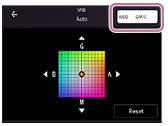
Temp. 1 / Temp. 2 / Temp. 3: Kameraet husker hvidbalanceindstillinger, der er defineret i form af farvetemperatur. Tryk på K-knappen for at justere farvetemperaturen med drejeknappen. Tryk på AB/GM-knappen for at finjustere farvetonen ved hjælp af finjusteringsskærmen. Efter justering skal du tappe på knappen igen for at lukke skærmen for finjustering.
Brugerdefineret 1 / Brugerdefineret 2 / Brugerdefineret 3: Kameraet husker den grundlæggende hvide farve under lysforholdene i optagemiljøet. For at justere den grundlæggende hvide farve skal du vælge et af emnerne, trykke på følgende indstilling og derefter følge instruktionerne på skærmen.
[Anv.]
-
Stabilisering
Du kan optage jævne videoer uden rystelser.
Høj kvalitet: Vælg denne værdi for at få den kraftigste stabiliseringseffekt.
Standard: Vælg denne værdi, hvis du vil optage videoer med en lidt bredere synsvinkel, selv om stabiliseringseffekten vil være svagere end stabilisering i høj kvalitet.
Slukket
-
Maksimum
Tændt / Slukket: Maksimum hjælper dig med at kontrollere fokuseringen ved at forstærke omridset af områder i fokus.
Tip!
-
Du kan vælge maksimumfarven. Tryk på følgende måde, og vælg derefter en mulighed.
[MENU] > [Fokus] > [Maksimumfarve]
-
For at omfordele eller omarrangere indstillingselementer i funktionsmenuen.
-
Tap som følger.
[MENU] > [Opsætning] > [Tilpasning af funktionsmenu (video)]
- Følg vejledningen på skærmen.