


Brug af menuen (Spilforbedring)
Ved at åbne menuen Spilforbedring, mens der spilles et spil, kan du kontrollere forholdene på din enhed, justere lysstyrkeniveauet ved at trække i skyderen og ændre indstillingerne.
- Tryk på ikonet, mens du spiller et spil.
 (Flydende ikon)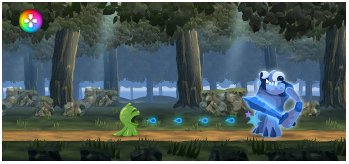
- Tap på og konfigurer de ønskede indstillinger i den menu, der åbnes.
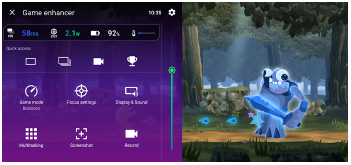
Indstillinger for Spilforbedring
-
 (Indstillinger for spilforbedring).
Du kan skifte typen af menuen Spilforbedring, tildele en handling for Spilforbedring, som anvendes under spil, til lukkerknappen, og vælge stilen for Spiltilstand.
-
[Spiltilstand]
Du kan tjekke betingelserne for din enhed eller vælge en tilstand ved at trykke på hver fane øverst på skærmen for spiltilstand.
I følgende tilstande anvendes de gråtonede indstillinger automatisk som justerede værdier.
- [Batteri]
- [Balanceret]
- [Ydeevne]
For at skabe dine ideelle spilforhold ved at finjustere alle indstillinger skal du vælge følgende tilstand.
[Brugerdefineret]
Følgende indstillinger er fælles for alle tilstande. Du kan ændre indstillingerne for hvert spil.
- [H.S.-strømstyring]
- [Frigør RAM]
- [Optimer berøringsområde]
-
[Fokusindstillinger]
Du kan fokusere på dit spil ved at blokere meddelelser og indgående opkald og deaktivere udløserknappen, Side sense og andre indstillinger, der kan kompromittere gameplayet.
-
[Skærm og lyd]
Du kan forudindstille op til 4 indstillinger for indstillingerne for billedkvalitet og lyd. Ved at vælge en forudindstilling i henhold til din spilsituation kan du anvende de passende indstillinger.
Tryk på følgende ikon øverst på skærmen for at vælge den forudindstilling, du vil indstille.
 (Tilbage) eller
  (Frem)
 -
[Multitasking]
-
Tryk på den fane, du vil vise.
[INTERNET]/[YouTube]: Du kan søge efter oplysninger om spillet.
-
[APPS]: Du kan åbne en app i pop op-vinduet ved at vælge en app.
-
-
[Skærmbillede]
Du kan tage et skærmbillede af den viste skærm og tilpasse billedsekvensindstillingerne for skærmbillede. Du kan også indstille til at tage et skærmbillede ved hjælp af udløserknappen i Game Enhancer-indstillingerne.
-
[Optag]
Du kan optage en video af din spilskærm med spillelyde, stemmer og spilleransigter, der vises på skærmen.
Tip!
-
Hvis følgende knap vises øverst til højre på skærmen i menuen Game enhancer, skal du trykke på den for at se beskrivelser af indstillinger.
 (Vis detaljer)
 -
Du kan trække og flytte følgende ikon, der vises, mens du spiller et spil, til den ønskede position.
(Flydende ikon) eller  (Rullemenu)
 -
STAMINA-tilstanden er slået fra, mens du bruger Game Enhancer-appen. Hvis du vil prioritere batteriets levetid, skal du udføre følgende procedure, mens du spiller et spil.
(Flydende ikon) > [Spiltilstand] > [Batteri] -
Du kan anvende følgende indstillinger på alle tidligere tilføjede spil.
- [Menutype]
- [Stil for Spiltilstand]
- [HWB-genvej]
Tryk på ikonet på hovedskærmen, når du har startet Game Enhancer-appen.
(indstillinger for spilforbedring)Tryk derefter på et af følgende.
- [Standardmenutype]
- [Standardstil for Spiltilstand]
- [HWB-standardgenvej] > [Tryk på lukkerknap].
Vælg derefter den ønskede indstilling, og anvend den.