


Automaattisesti kehystettyjen videoiden tallentaminen (Automaattinen kehystys)
- Käynnistä Kamera-sovellus.
 (Kamera)
 -
Etsi tila pyyhkäisemällä näytön alareunaa ja napauttamalla seuraavasti.
[Lisää] > [Automaattinen kehystys] -
Suuntaa kamera kohteeseen.
-
Vaihda katselukulmaa napauttamalla jotain kulmapainiketta.
-
Kosketa etsimessä kohdetta, johon haluat tarkentaa.
-
Tarkennuskehys tulee näkyviin.
Kamera tarkentaa kosketettuun kohteeseen.
Voit lopettaa tarkentamisen napauttamalla tarkennuskehystä.
-
Värisäätöliukusäädin ja kirkkaussäätöliukusäädin tulevat näkyviin.
 : Värisäädön liukusäädin
  : Kirkkauden säätöliukusäädin
Säädä värejä ja kirkkautta vetämällä liukusäätimiä.
-
-
Muuta kehyksen kokoa napauttamalla painiketta.
 (Kehyksen koko)
Jos haluat saada kohteen suuremmaksi kehyksessä, siirrä liukusäädintä vasemmalle. Jos haluat pienentää kohdetta kehyksessä, siirrä liukusäädintä oikealle.
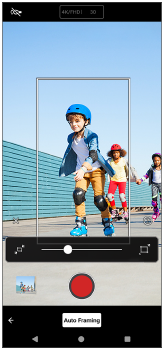
Voit piilottaa liukusäätimen napauttamalla etsimessä olevaa painiketta.
 (Sulje)
 -
Tallenna video napauttamalla näytön seuraavaa painiketta tai painamalla laitteen suljinpainiketta.
 (Aloita videotallennus)
-
Lopeta tallennus napauttamalla näytön seuraavaa painiketta tai painamalla laitteen suljinpainiketta.
 (Pysäytä videotallennus)
Napauta pikkukuvaa, kun haluat näyttää, jakaa tai muokata videoita Google Kuvat -sovelluksessa. Lisätietoja Google Kuvat -sovelluksesta saat seuraavasta URL-osoitteesta.
Kameran asetusten muuttaminen
-
Napauta kuvaketta löytääksesi ja muuttaaksesi useammin käytettyjä asetuksia.
 (Asetukset)
-
Valo
Pois päältä / Päällä
Nykyinen valon tila näytetään näytön vasemmassa yläkulmassa. Voit sytyttää tai sammuttaa valon napauttamalla kuvaketta.
-
Ruudun suuntaus
Automaattinen: Kamera pitää rajaussuunnan samana kuin laitteen suunta.
Pystysuuntainen / Vaakasuuntainen: Kamera pitää rajattua kuvaa pysty- tai vaakasuunnassa.
-
-
Napauta painiketta muuttaaksesi yksityiskohtaisempia asetuksia.
[Valikko]
-
Koko näytön tallennus
Voit valita, tallennetaanko koko näytön rajaamaton tallennus rajattujen tallenteiden lisäksi. Leikatut tallenteet tallennetaan Full HD -tarkkuudella. Leikkaamattomat tallenteet tallennetaan 4K-muodossa.
Päällä: Sekä rajattuja että rajaamattomia tallenteita tallennetaan.
Pois päältä: Vain rajattu tallennus tallennetaan.
-
HDR-/SDR-muoto
Ota HDR (High Dynamic Range) käyttöön, niin videot näyttävät dramaattisemmilta ja todemmantuntuisilta.
HDR(HLG/BT.2020): Video tallennetaan HLG:n gammakäyrän ja BT.2020-väriavaruuden yhdistelmällä.
SDR(BT.709): Video tallennetaan vakiogammakäyrän ja väriavaruuden BT.709 yhdistelmällä.
-
Mikrofoni
Voit valita, mitä mikrofonia käytetään videoiden tallennuksen aikana.
Kaikki suunnat (stereo): Tämä asetus on ihanteellinen kaikilta sivuilta tai suunnista tulevan äänen, kuten ympäristöäänen, tallentamiseen.
Puheääni etusijalla (taka): Tämä asetus on ihanteellinen äänien tai kohteen äänien kuvaamiseen, kun pääkameralla tallennetaan. Kosketa takapaneelia mahdollisimman vähän tallennuksen aikana, jotta melua ei tallenneta.
-
Tuulen kohinan vaimennus
Voit vähentää mikrofoniin osuvan tuulen aiheuttamaa kohinaa tallennuksen aikana menettämättä alkuperäistä äänenlaatua.
-
Vihje
- Jos kuvakoko ei muutu, kun siirrät kuvakoon liukusäädintä, mene lähemmäs kohdetta ja yritä muuttaa kuvakokoa uudelleen.
-
Voit valita kuvien viimeistelyn. Napauta kuvaketta.
 (Tyyli)
Kukin esiasetettu ulkoasu on optimoitu erilaisella värisävyn, kylläisyyden, kontrastin, terävyyden, kirkkauden ja muiden kuvaelementtien yhdistelmällä, joten voit määrittää kuvankäsittelyn näiden elementtien ihanteellisen tasapainon avulla. Saat lisätietoja kustakin esiasetetusta ulkoasusta napauttamalla painiketta.
 (Lue lisää)
 -
Google Kuvat -sovelluksessa seuraava kuvake liitetään rajattujen videoiden pikkukuviin.
 (Automaattikehystetty video)
 -
Lisätietoja kameran lisäasetuksista on alla olevassa kohdassa luetelluissa aiheissa.
"Aiheeseen liittyvää"