


Valikon käyttäminen (Pelioptimointi)
Kun avaat Pelioptimointi-valikon pelaamisen aikana, voit tarkistaa laitteen olosuhteet, säätää kirkkaustasoa vetämällä liukusäädintä ja muuttaa asetuksia.
- Kun pelaat peliä, napauta kuvaketta.
 (Irrallinen kuvake)
- Napauta ja määritä haluamasi asetukset esiin tulevassa valikossa.
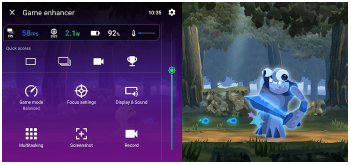
Pelioptimointi-asetukset
-
 (Pelin parannusasetukset)
Voit vaihtaa Pelioptimointi-valikon tyypin, määrittää pelissä käytettävän Pelioptimointi-toimenpiteen suljinpainikkeeseen ja valita pelitilan tyylin.
-
[Pelitila]
Voit tarkistaa laitteesi olosuhteet tai valita tilan napauttamalla kutakin välilehteä Pelitila-näytön yläosassa.
Seuraavissa tiloissa harmaalla olevia asetuksia käytetään automaattisesti mukautettuina arvoina.
- [Akku]
- [Tasapainoinen]
- [Suorituskyky]
Voit luoda ihanteelliset peliolosuhteet hienosäätämällä kaikkia asetuksia valitsemalla seuraavan tilan.
[Omat]
Seuraavat asetukset ovat yhteisiä eri tilojen välillä. Voit muuttaa asetuksia jokaista peliä varten.
- [H.S.-virranhallinta]
- [Vapauta RAM-muistia]
- [Optimoi kosketusalue]
-
[Suorituskykyasetukset]
Voit keskittyä peliin estämällä ilmoitukset ja saapuvat puhelut sekä poistamalla suljinpainikkeen, sivuaistin ja muut asetukset, jotka voivat haitata pelaamista, käytöstä.
-
[Näyttö ja ääni]
Voit esiasettaa enintään 4 asetusta sekä kuvanlaatu- että ääniasetuksille. Voit käyttää asianmukaisia asetuksia valitsemalla esivalinnan pelitilanteen mukaan.
Valitse haluamasi esiasetus napauttamalla seuraavaa kuvaketta näytön yläosassa.
 (Takaisin) tai
  (Eteenpäin).
 -
[Monisuorittaminen]
-
Napauta välilehteä, jonka haluat näyttää.
[WEB]/[YouTube]: Voit etsiä pelitietoja.
-
[APPS]: Voit avata sovelluksen ponnahdusikkunassa valitsemalla sovelluksen.
-
-
[Kuvakaappaukset]
Voit ottaa näyttökuvan esillä olevasta näytöstä ja mukauttaa näyttökuvan sarja-asetuksia. Voit myös määrittää Game enhancer -asetuksissa, että otat kuvakaappauksen laukaisupainikkeella.
-
[Tallenna]
Voit tallentaa videon peliruudusta, jossa näkyy peliäänet, äänet ja pelaajien kasvot.
Vihje
-
Jos seuraava painike näkyy näytön oikeassa yläkulmassa Game enhancer -valikossa, napauta sitä nähdäksesi asetusten kuvaukset.
 (Näytä tarkat tiedot)
 -
Voit raahata ja siirtää seuraavan kuvakkeen, joka näkyy pelin pelaamisen aikana, haluamaasi paikkaan.
(Irrallinen kuvake) tai  (Alas vedettävä palkki)
 -
STAMINA-tila on pois päältä, kun käytät Game enhancer -sovellusta. Jos haluat asettaa akun käyttöiän etusijalle, suorita seuraava toimenpide peliä pelatessasi.
(Irrallinen kuvake) > [Pelitila] > [Akku] -
Voit soveltaa seuraavia asetuksia kaikkiin aiemmin lisättyihin peleihin.
- [Valikkotyyppi]
- [Pelitilan tyyli]
- [HWB-pikakomento]
Napauta Game enhancer -sovelluksen käynnistämisen jälkeen päänäytössä kuvaketta.
(Pelin parannusasetukset)Napauta sitten jotakin seuraavista.
- [Oletusvalikkotyyppi]
- [Pelitilan oletustyyli]
- [Oletusarvoinen HWB-pikakomento] > [Suljinpainikkeen painallus]
Valitse sitten haluamasi vaihtoehto ja sovita se.