


Jaetun näytön tila (Moni-ikkunatilan kytkin)
Jaetun näytön tilassa voit katsella kahta sovellusta yhtä aikaa ja käyttää niitä molempia.
Kaikki sovellukset eivät tue jaetun näytön tilaa.
-
Napauta navigointipalkissa seuraavaa painiketta.
 (yleiskatsaus)

-
Napauta seuraavaa.
[Moni-ikkunatilan kytkin]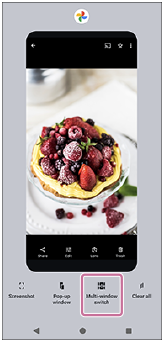
-
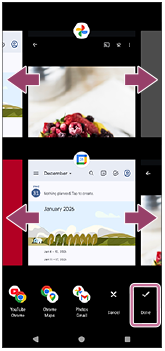
Valitse haluamasi sovellukset pyyhkäisemällä vasemmalle tai oikealle ja napauta sitten seuraavaa.
[Valmis]Voit näyttää sovelluksia myös napauttamalla jompaakumpaa näytön alareunassa näytettävää sovellusta.
Vihje
- Voit näyttää sovelluksia jaetun näytön tilassa myös käyttämällä moni-ikkunaista valikkoa. Moni-ikkunavalikko tulee näkyviin räpäyttämällä sivuaistipalkkia ylöspäin ja valitsemalla sitten Moni-ikkuna-välilehti tai pyyhkäisemällä näyttöä vasemmalle.
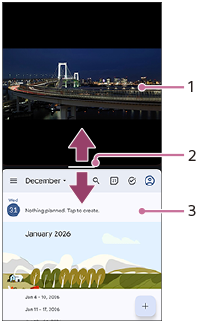
Jaetun näytön yleiskuvaus
-
Sovellus 1
-
Jaetun näytön erotusviiva
Voit muuttaa ikkunoiden kokoa vetämällä seuraavaa kuvaketta näytön keskellä ylös- tai alaspäin.
 (palkki osiorivillä)
 -
Sovellus 2
Huomautus
- Jaetun näytön tilassa ikkuna jaetaan pystysuunnassa pystyasennossa ja vaakasuunnassa vaaka-asennossa. Ikkunoiden kokoa ei voi muuttaa vaaka-asennossa.
Vihje
-
Voit poistua jaetun näytön tilasta vetämällä seuraavan kuvakkeen näytön ylä- tai alareunaan.
(palkki osiorivillä)
TP1002269282
Huomaa, että tämä Käyttöopas on käännetty koneellisesti. Konekäännökset eivät ota asiayhteyttä huomioon, eivätkä ne välttämättä vastaa sisällön englanninkielistä versiota. Voit tarkistaa alkuperäisen englanninkielisen version valitsemalla [Kielen valintasivu] -kohdasta English.