


Toimintovalikko (Pro-video)
Avaa toimintovalikko napauttamalla Fn-painiketta. Sulje toimintovalikko napauttamalla Fn-painiketta uudelleen.
![Kuva, joka näyttää, missä eri kuvakkeet sijaitsevat Kamera-sovelluksen [Pro-video]-tilan toimintovalikossa. Ylärivi vasemmalta oikealle, 1–6. Alarivi vasemmalta oikealle, 7–12.](image/scr-256-camera-pro-video-function-menu.png)
-
Tarkkuus
4K / Full HD / HD
-
Kuvanopeus
24 FPS / 30 FPS / 60 FPS / 120 FPS
-
Tarkennustila
Jatkuva AF: Käytä asetusta, kun kohde on liikkeessä. Kamera tarkentaa jatkuvasti.
Manuaalinen tarkennus: Voit säätää tarkennusta manuaalisesti etsimessä olevan liukusäätimen avulla. Voit myös napauttaa jotakin seuraavista kuvakkeista tarkempien säätöjen tekemiseksi.
 (Keskity lähelle)/
 (Keskity kauas)
Jos et pysty tarkentamaan aiottuun kohteeseen jatkuvalla AF-tarkennuksella, käytä manuaalista tarkennusta.
-
Tuote-esittely
Päällä / Pois päältä: Kameran asetukset optimoidaan videotallennuksia, kuten tuote-esittelyitä, varten. Kamera pyrkii tarkentamaan etsimen keskellä näkyviin kohteisiin.
-
Dynaaminen alue
Laaja: Voit tallentaa videoita, joissa on laaja dynaaminen alue, käyttämällä kuvankäsittelyä, jossa yhdistetään useita ruutuja.
Vakio
-
Mikrofoni
Voit valita, mitä mikrofonia käytetään videoiden tallennuksen aikana.
Kaikki suunnat (stereo): Tämä asetus on ihanteellinen kaikilta sivuilta tai suunnista tulevan äänen, kuten ympäristöäänen, tallentamiseen.
Puheääni etusijalla (taka): Tämä asetus on ihanteellinen äänien tai kohteen äänien kuvaamiseen, kun pääkameralla tallennetaan. Kosketa takapaneelia mahdollisimman vähän tallennuksen aikana, jotta melua ei tallenneta.
-
Kasvojen/silmien AF
Kasvojen/silmien AF / Kasvojen AF / Pois päältä
Kamera tunnistaa ihmisten ja eläinten kasvot tai silmät ja tarkentaa niihin automaattisesti.
Kun kamera tunnistaa ihmisten tai eläinten kasvoja, tunnistuskehys tulee näkyviin. Voit vaihtaa tarkennuskohdetta napauttamalla sen kohteen kasvoja, johon haluat tarkentaa.
-
Tyyli
Luova tyyli : ST (Standardi)/ Luova tyyli : NT (Neutraali) / Luova tyyli : VV (Eläväinen) / Luova tyyli : FL (Filmi) / Luova tyyli : IN (Välitön) / Luova tyyli : SH (Pehmeä) / S-Cinetone for mobile: Kukin esiasetettu ulkoasu on optimoitu erilaisella värisävyn, kylläisyyden, kontrastin, terävyyden, kirkkauden ja muiden kuvaelementtien yhdistelmällä, joten voit määrittää kuvankäsittelyn näiden elementtien ihanteellisen tasapainon avulla. Saat lisätietoja kustakin esiasetetusta ulkoasusta napauttamalla painiketta.
 (Lue lisää)
 -
HDR-/SDR-muoto
Ota HDR (High Dynamic Range) käyttöön, niin videot näyttävät dramaattisemmilta ja todemmantuntuisilta.
HDR(HLG/BT.2020): Video tallennetaan HLG:n gammakäyrän ja BT.2020-väriavaruuden yhdistelmällä.
SDR(BT.709): Video tallennetaan vakiogammakäyrän ja väriavaruuden BT.709 yhdistelmällä.
-
WB
Auto / Pilvinen / Päivänvalo / Loisteputki / Hehkulamppu / Varjo: Voit säätää värisävyt kohdetta valaisevan valonlähteen mukaan (esiasetettu valkotasapaino). Voit hienosäätää värisävyjä napauttamalla AB/GM-painiketta, jolloin hienosäätönäyttö tulee näkyviin, ja siirtämällä oranssin pisteen haluttuun kohtaan. Sulje säätönäyttö säätämisen jälkeen napauttamalla painiketta uudelleen.
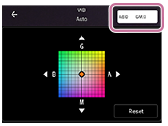
Lämp. 1 / Lämp. 2 / Lämp. 3: Kamera tallentaa muistiin värilämpötilana määritellyt valkotasapainoasetukset. Säädä värilämpötilaa säätöpyörän avulla napauttamalla K-painiketta. Napauta AB/GM-painiketta säätääksesi värisävyä hienosäätönäytöllä. Sulje säätönäyttö säätämisen jälkeen napauttamalla painiketta uudelleen.
Oma 1 / Oma 2 / Oma 3: Kamera muistaa valkoisen perusvärin kuvausympäristön valo-olosuhteissa. Jos haluat säätää valkoisen perusvärin, valitse jokin kohteista, napauta seuraavaa asetusta ja noudata sitten näytön ohjeita.
[Käytä]
-
Vakautus
Voit tallentaa juohevia, tärinättömiä videoita.
Korkea laatu: Valitse tämä arvo saadaksesi tehokkaimman vakautusvaikutuksen.
Vakio: Valitse tämä arvo, jos haluat tallentaa videoita hieman laajemmalla kuvakulmalla, vaikka vakautusvaikutus on heikompi kuin laadukas vakautus.
Pois päältä
-
Korostus
Päällä / Pois päältä: Korostus auttaa tarkistamaan tarkennuksen korostamalla tarkennettujen alueiden ääriviivoja.
Vihje
-
Voit valita korostusvärin. Napauta seuraavasti ja valitse sitten vaihtoehto.
[MENU] > [Tarkennus] > [Korostusväri]
-
Toimintovalikon asetuskohteiden uudelleen kohdentaminen tai järjestäminen uudelleen.
-
Napauta seuraavasti.
[MENU] > [Määritys] > [Toimintovalikon mukauttaminen (video)]
- Noudata näytön ohjeita.