


Stillkuvien kuvaaminen (Pro-valok.)
- Käynnistä Kamera-sovellus.
 (Kamera)
 -
Valitse tila.
[Pro-valok.] - Valitse kuvaustila.
- P (Automaattiohjelma): Voit ottaa still-kuvia automaattisesti säätyvällä valotuksella (sekä suljinnopeus että aukon arvo).
- S (Valotusaika etusijalla): Voit ottaa still-kuvia nopeasti liikkuvista kohteista yms. manuaalisesti säädettävän suljinnopeuden kanssa. (ISO-arvoa säädetään automaattisesti.)
- M (Manuaalinen valotus): Voit ottaa still-kuvia haluamallasi suljinnopeudella ja ISO-arvolla.
![Kuva kuvaustilan valitsemisesta Kamera-sovelluksen [Pro-valok.]-tilassa](image/scr-256-camera-pro-shooting-mode.png)
-
Aseta haluamasi kuvaustoimintojen asetukset.
-
Suuntaa kamera kohteeseen.
-
Vaihda katselukulmaa napauttamalla jotain kulmapainiketta.
Lähennä tai loitonna kuvaa napauttamalla kulmapainiketta uudelleen ja vedä sitten painiketta vasemmalle ja oikealle (pystyasennossa) tai ylös ja alas (vaaka-asennossa).
Voit myös lähentää tai loitontaa kuvaa nipistämällä etsimessä sisään tai ulos tai painamalla zoomauspainiketta.
- Säädä asetuksia valitsimella.
Voit muuttaa arvoa napauttamalla alleviivattua asetusta, joka näkyy valitsimen yläpuolella (pystyasennossa) tai etsimen alareunassa (vaaka-asennossa).
- P: Voit säätää valotusarvoa (EV) ja valita ISO-arvon.
- S: Voit valita suljinnopeuden ja säätää valotusarvoa (EV).
- M: Voit valita suljinnopeuden ja ISO-arvon.
- Säädä tarkennus.
- Kamera tunnistaa kohteen automaattisesti ja tarkentaa siihen.
- Voit valita kohteen, johon tarkennetaan, napauttamalla sitä.
-
Ota kuva napauttamalla näytön suljinpainiketta tai painamalla laitteen suljinpainiketta.
- Jos painat laitteen suljinpainikkeen puoliväliin, tarkennuskehyksen väri muuttuu vihreäksi ja kamera tarkentaa kehyksessä olevaan kohteeseen. Tarkennusta säädetään jatkuvasti kohteen liikkeiden mukaan. Ota kuva painamalla laitteen suljinpainike pohjaan.
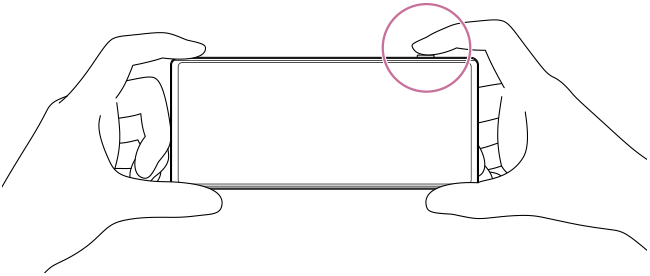
- Kun käytät laitetta vaakasuunnassa ja otat kuvia painamalla laitteen suljinpainiketta, pidä laitetta kuvan osoittamalla tavalla.
Videon tallentaminen Pro photo -tilassa
Voit nauhoittaa videon väliaikaisesti, vaikka seuraava olisi valittuna.
[MENU] > [Kuvaaminen] > [Kuvanottotapa] > [Kertakuvaus]
-
Aloita videon tallentaminen koskettamalla pitkään näytön suljinpainiketta ja lopeta tallennus nostamalla sormi pois.
Jos kosketat pitkään näytön suljinpainiketta ja liu’utat sen oikealla olevaan lukituskuvakkeeseen, tallentaminen jatkuu sormen pois nostamisen jälkeen.
Etsintä kosketettaessa säädettävän toiminnon valitseminen
-
Napauta seuraavasti ja valitse sitten vaihtoehto.
[MENU] > [Tarkennus] > [Kosketustoiminto]
- Kosketusseuranta ja kirkkaus: Kamera pitää tarkennuksen lukittuna määritettyyn liikkuvaan kohteeseen ja säätää kirkkautta.
- Kosketusseuranta: Kamera pitää tarkennuksen lukittuna määritettyyn liikkuvaan kohteeseen.
- Tarkennus ja kirkkaus: Kamera tarkentaa automaattisesti määritettyyn kohtaan ja säätää kirkkautta.
- Tarkennus: Kamera tarkentaa automaattisesti määritettyyn kohtaan.
Vihje
- Voit käynnistää Kamera-sovelluksen myös suorittamalla seuraavat toimenpiteet.
- Paina pitkään laitteen suljinpainiketta.
-
Kosketa lukitusnäytössä seuraavaa kuvaketta ja pidä sitä painettuna.
 (Kamera)
 -
Paina virtapainiketta kahdesti. Ota tämä toiminto käyttöön etsimällä ja napauttamalla seuraavasti ja napauta sitten kytkintä.
[Asetukset] > [Järjestelmä] > [Eleet] > [Kameraan siirtyminen]
- Käytä jalustaa kameran tärinän estämiseksi, kun olet valinnut hitaan suljinnopeuden.
- Suurenna ISO-herkkyysarvoa, kun kuvaat sisäurheilua.
- Voit muuttaa etsimen alaosassa näkyvien alleviivattujen asetusten arvoja napauttamalla niitä.
-
Voit ottaa kuvia tehosteella, joka saa ihon näyttämään sileämmältä. Napauta seuraavasti.
[MENU] > [Valotus/väri] > [Pehmeä iho -tehoste] > [Päällä]
-
Voit korjata kasvojen vääristymän, joka näkyy lähellä näytön reunaa, kun on valittu laaja kuvakulma. Ota asetus käyttöön napauttamalla seuraavasti.
[MENU] > [Kuvaaminen] > [Kasvojen vääristymien korjaus] > [Automaattinen]