


Toimintovalikko (Pro-valok.)
Avaa toimintovalikko napauttamalla Fn-painiketta. Sulje toimintovalikko napauttamalla Fn-painiketta uudelleen.
![Kuva, joka näyttää, missä eri kuvakkeet sijaitsevat Kamera-sovelluksen [Pro-valok.]-tilan toimintovalikossa. Ylärivi vasemmalta oikealle, 1–6. Alarivi vasemmalta oikealle, 7–12.](image/scr-256-camera-pro-function-menu.png)
-
Kuvanottotapa
Itselaukaisin: 10 s / Itselaukaisin: 3 s
Kertakuvaus
Jatkuva kuvaus: Lo: Voit kuvata kuvia jatkuvasti, kun kosketat näytön suljinpainiketta ja pidät sitä painettuna tai painat laitteen suljinpainiketta pitkään. Nopeus on enintään 10 kuvaa sekunnissa.
Jatkuva kuvaus: Hi: Voit kuvata kuvia jatkuvasti, kun kosketat näytön suljinpainiketta ja pidät sitä painettuna tai painat laitteen suljinpainiketta pitkään. Nopeus on enintään 20 kuvaa sekunnissa.
Jatkuva kuvaus: Hi+: Voit kuvata kuvia jatkuvasti, kun kosketat näytön suljinpainiketta ja pidät sitä painettuna tai painat laitteen suljinpainiketta pitkään. Nopeus on enintään 30 kuvaa sekunnissa.
Huomautus
- Jatkuvan kuvauksen nopeus laskee, kun laitteen puskurimuisti tulee täyteen.
Vihje
-
Aseta, näytetäänkö jatkuvan kuvauksen palautteen merkkivalo napauttamalla seuraavasti.
[MENU] > [Kuvaaminen]
Napauta sitten seuraavaa kytkintä.
[Jatkuvan kuvauksen palaute]
-
Voit peruuttaa itselaukaisimen napauttamalla Ajotila-painiketta ja valitsemalla sitten seuraavaa.
[Kertakuvaus]
-
Tarkennustila
Yhden kuvan AF: Käytä asetusta, kun kohde on liikkumaton. Tarkenna kohteeseen painamalla laitteen suljinpainike puoliväliin. Tarkennus pysyy lukittuna, kunnes lopetat laitteen suljinpainikkeen painamisen puoliväliin.
Jatkuva AF: Käytä asetusta, kun kohde on liikkeessä. Kamera jatkaa tarkentamista, kun pidät laitteen suljinpainiketta painettuna puoliväliin.
Manuaalinen tarkennus: Voit säätää tarkennusta manuaalisesti etsimessä olevan liukusäätimen avulla. Voit myös napauttaa jotakin seuraavista kuvakkeista tarkempien säätöjen tekemiseksi.
 (Tarkennus lähellä) /
  (Tarkennus kaukana)
Jos haluat säätää tarkennusta suurentamalla kuvaa, napauta seuraavaa kuvaketta ja siirrä suurennettua aluetta vetämällä etsintä tai kaksoisnapauta suurennettavaa aluetta.
 (Tarkennussuurennin)
Käytä manuaalista tarkennusta, jos et voi tarkentaa haluamaasi kohteeseen automaattitarkennuksella.
-
Kohdistusalue
Laaja: Kamera tarkentaa automaattisesti koko näytön alueelle.
Keskelle: Kamera tarkentaa automaattisesti kuvan keskellä olevaan kohteeseen.
Tarkennus ja seuranta: Jos valitset kohteen, johon tarkennetaan ja jota seurataan, koskettamalla sitä etsimessä, kamera tarkentaa kohteeseen ja aloittaa sen seuraamisen, kun painat laitteen suljinpainikkeen puoliväliin.
Vihje
-
Voit valita tarkennusalueen värin. Napauta seuraavasti ja valitse sitten vaihtoehto.
[MENU] > [Tarkennus] > [Tarkennusalueen väri]
-
-
Laskennallinen valokuva
Automaattinen / Pois päältä: Kamera tunnistaa kuvausohjelman automaattisesti ja laittaa useita valokuvia päällekkäin, jotta saadaan kauniita automaattisia otoksia, joissa on vähemmän epätarkkuutta, kohinaa, ylivalotusta ja alivalotusta.
-
DRO ja automaattinen HDR
D-alueen optimointi: Kamera optimoi kirkkauden ja värisävyn analysoimalla kohteen ja taustan välisen kontrastin yhdestä kuvasta.
Automaattinen HDR: Kamera optimoi kirkkauden ja värisävyn asettamalla päällekkäin useita eri valotuksilla otettuja kuvia.
Pois päältä
Vihje
-
Napauta seuraavasti, jos haluat käyttää Ultra HDR (High Dynamic Range) -formaattia, jonka avulla voit ottaa kirkkaita ja eloisia valokuvia.
[MENU] > [Määritys] > [Ultra HDR] > [Päällä]
-
-
Mittausmuoto
Monipiste: Kamera mittaa valon kullakin alueella sen jälkeen, kun kokonaisalue on jaettu useisiin alueisiin, ja määrittää koko näytön oikean valotuksen (monikuvioinen mittaus).
Keskipiste: Kamera mittaa koko näytön keskimääräistä kirkkautta ja korostaa samalla näytön keskialuetta (keskipainotettu mittaus).
Pistemittaus: Kamera mittaa vain mittausympyrän sisällä.
-
Kasvojen/silmien AF
Kasvojen/silmien AF / Kasvojen AF / Pois päältä
Kamera tunnistaa ihmisten ja eläinten kasvot tai silmät ja tarkentaa niihin automaattisesti.
Kun kamera tunnistaa ihmisten tai eläinten kasvoja, tunnistuskehys tulee näkyviin. Napauta kasvoja, joihin haluat tarkentaa, ja tarkenna sitten painamalla laitteen suljinpainike puoliväliin. Tunnistuskehys muuttuu vihreäksi, ja kamera tarkentaa valittuihin kasvoihin tai silmään.
-
Luova tyyli
ST (Standardi) / NT (Neutraali) / VV (Eläväinen) / FL (Filmi) / IN (Välitön) / SH (Pehmeä): Kukin esiasetettu ulkoasu on optimoitu erilaisella värisävyn, kylläisyyden, kontrastin, terävyyden, kirkkauden ja muiden kuvaelementtien yhdistelmällä, joten voit määrittää kuvankäsittelyn näiden elementtien ihanteellisen tasapainon avulla. Saat lisätietoja kustakin esiasetetusta ulkoasusta napauttamalla painiketta.
 (Lue lisää)
 -
Salamavalo
Pois päältä / Auto / Päällä / Valo
-
WB
Auto / Pilvinen / Päivänvalo / Loisteputki / Hehkulamppu / Varjo: Voit säätää värisävyt kohdetta valaisevan valonlähteen mukaan (esiasetettu valkotasapaino). Voit hienosäätää värisävyjä napauttamalla AB/GM-painiketta, jolloin hienosäätönäyttö tulee näkyviin, ja siirtämällä oranssin pisteen haluttuun kohtaan. Sulje säätönäyttö säätämisen jälkeen napauttamalla painiketta uudelleen.
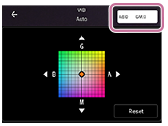
Lämp. 1 / Lämp. 2 / Lämp. 3: Kamera tallentaa muistiin värilämpötilana määritellyt valkotasapainoasetukset. Säädä värilämpötilaa säätöpyörän avulla napauttamalla K-painiketta. Napauta AB/GM-painiketta säätääksesi värisävyä hienosäätönäytöllä. Sulje säätönäyttö säätämisen jälkeen napauttamalla painiketta uudelleen.
Oma 1 / Oma 2 / Oma 3: Kamera muistaa valkoisen perusvärin kuvausympäristön valo-olosuhteissa. Jos haluat säätää valkoisen perusvärin, valitse jokin kohteista, napauta seuraavaa ja noudata sitten näytön ohjeita.
[Käytä]
-
Tiedostomuoto
RAW: Tälle tiedostomuodolle ei suoriteta digitaalista käsittelyä. Valitse tämä muoto, kun haluat käsitellä kuvia tietokoneella ammattitarkoituksiin.
RAW & JPEG: RAW-kuva ja JPEG-kuva luodaan samaan aikaan. Tästä on hyötyä, kun tarvitaan kaksi kuvatiedostoa, JPEG katselua ja RAW muokkausta varten.
JPEG: Kuva tallennetaan JPEG-muodossa.
-
Korostus
Päällä / Pois päältä: Korostus auttaa tarkistamaan tarkennuksen korostamalla tarkennettujen alueiden ääriviivoja.
Vihje
-
Voit valita korostusvärin. Napauta seuraavasti ja valitse sitten vaihtoehto.
[MENU] > [Tarkennus] > [Korostusväri]
-
Toimintovalikon asetuskohteiden uudelleen kohdentaminen tai järjestäminen uudelleen.
-
Napauta seuraavasti.
[MENU] > [Määritys] > [Toimintovalikon mukauttaminen (valokuva)]
- Noudata näytön ohjeita.