


Wijzigingen na het updaten van de software naar Android 16
Naast het updaten van de software naar Android 16, zijn ook enkele wijzigingen aangebracht in de bestaande functies. Hieronder staan enkele van de belangrijkste wijzigingen nadat uw apparaat is geüpdatet naar Android 16.
Deze Helpgids beschrijft niet alle eigenschappen en functies van Android 16. Sommige eigenschappen, functies, instellingen en elementen van het schermontwerp kunnen verschillen van de inhoud van deze Helpgids nadat uw apparaat is geüpdatet naar Android 16.
Wijzigingen aan items in het menu Instellingen
Sommige itemnamen en hun volgorde in het menu Instellingen zijn gewijzigd. In dit onderwerp worden voornamelijk items uitgelegd waarvoor de bedieningsprocedures zijn gewijzigd.
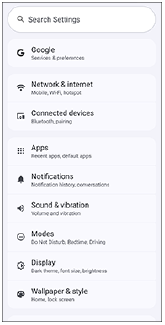
Modi
Het volgende item is toegevoegd aan het menu Instellingen.
[Modi]
Je kunt zelf bepalen wanneer je meldingen wilt blokkeren om je te helpen concentreren in specifieke situaties, zoals tijdens het slapen, werken of autorijden.
Zoek en tik als volgt en tik vervolgens op het gewenste item om de waarden te wijzigen.
[Instellingen] > [Modi]
Niet storen: Je kunt meldingen minimaliseren door alleen de meldingen toe te staan die je nodig hebt.
Bedtijd: Je kunt alarmen instellen, het scherm dimmen en meldingen blokkeren.
Rijden: Je kunt meldingen blokkeren zodat je je kunt concentreren op het rijden.
Je eigen modus maken: Je kunt de modi aanpassen. Selecteer een pictogram en voer een modusnaam in.
Tik vervolgens op de volgende knop en stel de gewenste items in.
[Klaar]
Opmerking
-
Het volgende item is verwijderd.
[Instellingen] > [Geluid en trillen] > [Niet storen]
-
De volgende items zijn verwijderd uit het paneel Snelle instellingen.
 (Niet storen)
 (Bedtijdmodus)
Tik op het volgende pictogram in het paneel Snelle instellingen om de instellingen te wijzigen.
(Modi)
Hint
-
U kunt de instellingen voor het volgende pictogram wijzigen in het paneel Snelle instellingen.
(Modi)
Wijzigingen met betrekking tot de zijsensor
Het volgende item is verwijderd.
[Instellingen] > [Bediening en weergave] > [Zijsensor]
U kunt nu Side sense gebruiken door de volgende handelingen uit te voeren.
Zijdetectie aan- of uitzetten
-
Ga naar en tik als volgt.
[Instellingen] > [Systeem] > [Gebaren] > [Zijsensor]
-
Tik op de schakelaar om de functie in of uit te schakelen.
[Zijsensorbalk gebruiken]
De gebruiksgidsen voor multitasking bekijken
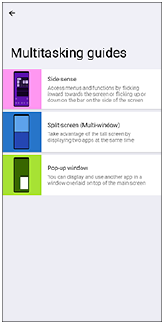
Naast Zijaanzicht kunt u ook handleidingen bekijken voor het gebruik van de modus Split-screen (multi-venster) en de modus Pop-upvenster.
Ga naar en tik als volgt.
[Instellingen] > [Systeem] > [Gebaren] > [Zijsensor] > [Gebruiksgids over multitasking bekijken]
Tik vervolgens op het gewenste item op het volgende scherm.
[Multitaskinggids]
Hint
-
Als u meer wilt weten over het menu App launcher, zoekt en tikt u als volgt.
[Multitaskinggids] > [Zijsensor]
Instellingen voor het vergrendelscherm wijzigen
-
Je kunt nu de vergrendelscherminstellingen openen vanuit het startscherm.
Houd een leeg gebied op het Home-scherm aangeraakt en tik op het volgende.
[Achtergrond en stijl] > [Vergrendelscherm] > [Meer instellingen voor vergrendelscherm]
-
Het volgende punt is als volgt gewijzigd.
Voor updates: [Tik voor vergrendelingssch.]
Na updates: [Dubbeltikken om telefoon te checken]
Het scherm van uw apparaat reproduceren op een ondersteunde televisie
Je kunt de functie Scherm spiegelen gebruiken om het scherm van je apparaat op een tv of ander groot scherm te spiegelen zonder een kabelverbinding te gebruiken.
De Wi-Fi Direct®-technologie brengt een draadloze verbinding tussen de twee apparaten tot stand, zodat u op uw gemak kunt genieten van uw favoriete foto's vanuit uw luie stoel. U kunt deze functie ook gebruiken om naar muziek op apparaat te luisteren via de televisieluidsprekers.
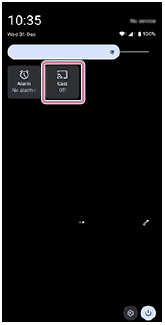
De functie Scherm spiegelen is nu beschikbaar via de functie Cast in het paneel Snelle instellingen.
Zorg ervoor dat je apparaat van tevoren is verbonden met een Wi-Fi®-netwerk.
-
Televisie: Volg de instructies in de gebruikershandleiding van uw televisie om de schermreproductiefunctie in te schakelen.
-
Uw apparaat: Veeg twee keer omlaag vanaf de bovenkant van het scherm om het deelvenster Snelle instellingen te openen.
-
Veeg naar links of rechts om de volgende functie te vinden en tik erop.
 (Casten)
Tik vervolgens op de volgende knop.
[Instellingen]
Hint
-
Als u het pictogram niet kunt vinden in het paneel Snelle instellingen, kunt u het toevoegen aan het paneel.
Tik op het volgende pictogram.
 (Bewerken)
Raak vervolgens het volgende pictogram aan en houd het vast om het naar het bovenste gedeelte van het scherm te verplaatsen.
(Casten)
-
-
Tik op het volgende pictogram rechtsboven in het scherm.
 (Meer)
Schakel vervolgens het volgende selectievakje in.
[Draadloze weergave aanzetten]
-
Tik op het apparaat waarmee u verbinding wilt maken.
De schermreproductie tussen apparaten stoppen
Zoek en tik als volgt op in het paneel Snelle instellingen.
(Casten) > [Verbinding verbreken]
-
U kunt schermspiegeling niet langer annuleren door de volgende handelingen uit te voeren.
Veeg naar beneden vanaf de bovenkant van het scherm en tik vervolgens als volgt.
 (Meer uitbreiden) > [Verb. verbreken] > [OK]
Opmerking
-
Het volgende item is verwijderd.
[Instellingen] > [Apparaatverbinding] > [Verbindingsvoorkeuren] > [Schermreproductie]
-
Deze functie kan worden gebruikt met een televisie die ondersteuning biedt voor de schermreproductiefunctie.
-
Bedek het Wi-Fi-antennegebied van uw apparaat niet wanneer u Scherm spiegelen gebruikt.
-
Wanneer je Scherm spiegelen gebruikt, kan de beeldkwaliteit soms negatief worden beïnvloed als er interferentie is van andere Wi-Fi-netwerken.
Hint
-
Je kunt de functie Scherm spiegelen ook gebruiken via de functie Cast in het menu Instellingen.
Ga naar en tik als volgt.
[Instellingen] > [Verbonden apparaten] > [Verbindingsvoorkeuren] > [Casten]
Tik op het volgende pictogram rechtsboven in het scherm.
(Meer)Schakel het volgende selectievakje in.
[Draadloze weergave aanzetten]
Tik vervolgens op het apparaat waarmee u verbinding wilt maken.
Verandering in de methode voor het controleren van de batterijgegevens
Het volgende item is verwijderd.
[Instellingen] > [Over de telefoon] > [Batterij-informatie]
U kunt nu de batterijgegevens controleren door de volgende handelingen uit te voeren.
Ga naar en tik als volgt.
[Instellingen] > [Systeem] > [Apparaatdiagnose] > [Componentconditie] > [Batterijstatus]
Andere wijzigingen
Selecties om de SIM in te stellen voor tekstberichten
Het volgende item is verwijderd.
[Instellingen] > [Netwerk en internet] > [Simkaarten] > [Tekstberichten] > [Elke keer vragen]
Ga naar en tik als volgt.
[Instellingen] > [Netwerk en internet] > [Simkaarten] > [Tekstberichten]
Selecteer vervolgens de SIM-kaart die u wilt gebruiken voor tekstberichten.
Wijzigingen aan de instellingen voor automatische app-updates
Het volgende item is verwijderd.
[Instellingen] > [Systeem] > [Systeemupdates] > (Meer) > [Instellingen] > [Apps automatisch bijwerken]
Voer de volgende handelingen uit om de instellingen voor automatische app-updates te wijzigen.
-
Zoek het pictogram en tik erop.
 (Google Play)
 -
Tik op het accountpictogram en ga vervolgens naar en tik op het menu Apps automatisch bijwerken in het instellingenmenu.
-
Selecteer de gewenste optie.