


Functiemenu (Pro foto)
Tik op de knop Fn om het functiemenu te openen. Om het functiemenu te sluiten, tikt u nogmaals op de Fn-toets.
![Afbeelding die laat zien waar elk pictogram zich bevindt in het functiemenu in de modus [Pro foto] van de Camera-app. Bovenste rij, van links naar rechts, 1 t/m 6. Onderste rij, van links naar rechts, 7 t/m 12.](image/scr-256-camera-pro-function-menu.png)
-
Transportfunctie
Zelfontspanner: 10 sec / Zelfontspanner: 3 sec
Enkele opname
Continue opname: Lo: U kunt continu foto's maken terwijl u de sluitertoets op het scherm aanraakt en ingedrukt houdt of de sluitertoets op het apparaat lang indrukt. De snelheid bereikt een maximum van 10 beelden per seconde.
Continue opname: Hi: U kunt continu foto's maken terwijl u de sluitertoets op het scherm aanraakt en ingedrukt houdt of de sluitertoets op het apparaat lang indrukt. De snelheid bereikt een maximum van 20 beelden per seconde.
Continue opname: Hi+: U kunt continu foto's maken terwijl u de sluitertoets op het scherm aanraakt en ingedrukt houdt of de sluitertoets op het apparaat lang indrukt. De snelheid bereikt een maximum van 30 beelden per seconde.
Opmerking
- De snelheid van continu opnemen neemt af wanneer het buffergeheugen van uw apparaat vol raakt.
Hint
-
Tik als volgt om in te stellen of de continu-opnamefeedbackindicator moet worden weergegeven.
[MENU] > [Opname]
Tik vervolgens op de volgende schakelaar.
[Continue opname-feedback]
-
Om de zelfontspanner te annuleren, tikt u op de knop Drive-modus en selecteert u het volgende.
[Enkele opname]
-
Scherpstel-modus
Enkelvoudige AF: Gebruik de instelling wanneer het onderwerp onbeweeglijk is. Druk de sluiterknop van het apparaat tot halverwege in om scherp te stellen op een onderwerp. De scherpstelling blijft vergrendeld zolang u de sluiterknop van het apparaat tot halverwege ingedrukt houdt.
Continue AF: Gebruik de instelling wanneer het onderwerp in beweging is. De camera blijft scherpstellen zolang u de sluiterknop van het apparaat tot halverwege ingedrukt houdt.
Handmatige scherpstelling: Je kunt de scherpstelling handmatig aanpassen met de schuifknop in de zoeker. Je kunt ook op een van de volgende pictogrammen tikken om fijnere aanpassingen te maken.
 (Focus dichtbij) /
  (Focus veraf)
Om de scherpstelling aan te passen door het beeld te vergroten, tikt u op het volgende pictogram en sleept u de zoeker om het vergrote gebied te verplaatsen of dubbeltikt u op het gebied dat u wilt vergroten.
 (Vergrootglas voor scherpstelling)
Als u niet met de automatische scherpstelling kunt scherpstellen op het beoogde onderwerp, gebruikt u de handmatige scherpstelling.
-
Scherpstelgebied
Breed: De camera stelt automatisch scherp op het hele bereik van het scherm.
Midden: De camera stelt automatisch scherp op een onderwerp in het midden van het beeld.
Scherpstellen en tracering: Als u een onderwerp selecteert waarop u wilt scherpstellen en dit wilt volgen door het in de zoeker aan te raken, stelt de camera scherp op het onderwerp en begint het te volgen wanneer u de sluiterknop op het apparaat tot halverwege indrukt.
Hint
-
U kunt de kleur van het scherpstelgebied selecteren. Tik als volgt en selecteer vervolgens een optie.
[MENU] > [Scherpstellen] > [Kleur van scherpstelgebied]
-
-
Computationele foto
Automatisch / Uit: De camera identificeert de scène automatisch en overlapt meerdere foto's om prachtige automatische opnamen te maken met minder onscherpte, ruis, overbelichting en onderbelichting.
-
DRO/Auto HDR
D-Range optimizer: De camera optimaliseert de helderheid en gradatie door het contrast tussen het onderwerp en de achtergrond van één enkel beeld te analyseren.
Auto HDR: De camera optimaliseert de helderheid en gradatie door meerdere beelden die met verschillende belichtingen zijn gemaakt, over elkaar te leggen.
Uit
Hint
-
Tik als volgt om de Ultra HDR-indeling (High Dynamic Range) te gebruiken, waarmee je heldere en levendige foto's kunt maken.
[MENU] > [Instellen] > [Ultra HDR] > [Aan]
-
-
Lichtmeetfunctie
Multi: De camera meet het licht op elk gebied na het totale gebied in meerdere gebieden te hebben verdeeld en bepaalt de juiste belichting van het hele scherm (Multi-patroonmeting).
Midden: De camera meet de gemiddelde helderheid van het hele scherm en legt daarbij de nadruk op het centrale gedeelte van het scherm (centrum-georiënteerde meting).
Punt: De camera meet alleen binnen de meetcirkel.
-
Gezicht/Oog AF
Gezicht/Oog AF / Gezicht AF / Uit
De camera herkent de gezichten of ogen van mensen en dieren, en stelt automatisch daarop scherp.
Wanneer de camera de gezichten van mensen of dieren herkent, wordt er een detectiekader weergegeven. Tik op het gezicht waarop u wilt scherpstellen, en druk daarna de sluiterknop van het apparaat tot halverwege in om scherp te stellen. Het detectiekader wordt groen en de camera stelt scherp op het gezicht of een van de ogen die u hebt geselecteerd.
-
Creatieve look
ST (Standaard) / NT (Neutraal) / VV (Levendig) / FL (Film) / IN (Instant) / SH (Zachte hi-key): Elke voorgeprogrammeerde look is geoptimaliseerd met een andere combinatie van kleurtoon, verzadiging, contrast, scherpte, helderheid en andere beeldelementen, zodat je de beeldverwerking kunt instellen met jouw ideale balans van deze elementen. Tik op de knop voor meer informatie over elke vooringestelde look.
 (Lees meer)
 -
Flitser
Uit / Automatisch / Aan / Licht
-
WB
Automatisch / Bewolkt / Daglicht / Tl-licht / Gloeilamp / Schaduw: U kunt de kleurtinten aanpassen aan de geselecteerde lichtbron die het onderwerp verlicht (vooraf ingestelde witbalans). Om de kleurtinten fijn af te stellen, tikt u op de toets AB/GM om het scherm voor fijnafstelling weer te geven en verplaatst u de oranje stip naar de gewenste positie. Tik na het aanpassen nogmaals op de knop om het fijnregelscherm te sluiten.
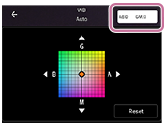
Temp. 1 / Temp. 2 / Temp. 3: De camera onthoudt witbalansinstellingen die zijn gedefinieerd in termen van kleurtemperatuur. Tik op de knop K om de kleurtemperatuur aan te passen met de draaiknop. Tik op de toets AB/GM om de kleurtoon fijn af te stellen met het scherm voor fijnafstelling. Tik na het aanpassen nogmaals op de knop om het fijnregelscherm te sluiten.
Eigen 1 / Eigen 2 / Eigen 3: De camera onthoudt de witte basiskleur onder de lichtomstandigheden voor de opnameomgeving. Om de witte basiskleur aan te passen, selecteert u een van de items, tikt u op het volgende en volgt u de instructies op het scherm.
[Stel in]
-
Bestandsindeling
RAW: In deze bestandsindeling wordt geen digitale bewerking uitgevoerd. Selecteer deze indeling als u beelden op een computer wilt verwerken voor professionele doeleinden.
RAW en JPEG: Er worden tegelijkertijd een RAW-beeld en een JPEG-beeld aangemaakt. Dit is handig wanneer u twee beeldbestanden nodig hebt: een JPEG-bestand om weer te geven, en een RAW-bestand om te bewerken.
JPEG: Het beeld wordt opgenomen in het JPEG-formaat.
-
Reliëf
Aan / Uit: Het reliëf helpt u de scherpstelling te controleren door de contouren van scherpgestelde gebieden te verbeteren.
Hint
-
U kunt de reliëfkleur selecteren. Tik als volgt en selecteer vervolgens een optie.
[MENU] > [Scherpstellen] > [Reliëfkleur]
-
Instelitems in het functiemenu opnieuw toewijzen of rangschikken
-
Tik als volgt.
[MENU] > [Instellen] > [Aanpassing van functiemenu (foto)]
- Volg de instructies op het scherm.