


Stilstaande beelden opnemen (Pro foto)
- Start de Camera-app.
 (Camera)
 -
Selecteer de modus.
[Pro foto] - Selecteer een opnamemodus.
- P (Automatisch): U kunt stilstaande beelden vastleggen met een automatisch aangepaste belichting (zowel de sluitertijd als de diafragmawaarde).
- S (Prioriteit voor sluitersnelheid): U kunt stilstaande beelden van snel bewegende onderwerpen, enz. vastleggen met een handmatig ingestelde sluitertijd. (De ISO-waarde wordt automatisch ingesteld.)
- M (Handmatige belichting): U kunt stilstaande beelden vastleggen met de gewenste sluitertijd en ISO-waarde.
![Afbeelding van het selecteren van een opnamemodus in de modus [Pro foto] van de Camera-app](image/scr-256-camera-pro-shooting-mode.png)
-
Stel de opnamefuncties in op de gewenste instellingen.
-
Richt de camera op het onderwerp.
-
Tik op een van de hoekknoppen om van kijkhoek te wisselen.
Als u wilt in- of uitzoomen op het beeld, tikt u nogmaals op de hoekknop en schuift u deze naar links/rechts (in de staande stand) of omhoog/omlaag (in de liggende stand).
Je kunt ook in- of uitzoomen op het beeld door in of uit te knijpen op de zoeker of door op de zoomknop te drukken.
- Pas de instellingen aan met behulp van de keuzeknop.
U kunt de waarde veranderen door op de onderstreepte instelling te tikken die boven de keuzeknop (in de staande stand) of onderaan de zoeker (in de liggende stand) wordt weergegeven.
- P: Je kunt de belichtingswaarde (EV) aanpassen en de ISO-waarde selecteren.
- S: U kunt de sluitertijd selecteren en de belichtingswaarde (EV) aanpassen.
- M: Je kunt de sluitertijd en ISO-waarde selecteren.
- Stel het beeld scherp.
- De camera detecteert automatisch een onderwerp en stelt erop scherp.
- Tik op het onderwerp waarop u wilt scherpstellen om het te selecteren.
-
Tik op de sluiterknop op het scherm of druk op de sluiterknop op het apparaat om een beeld op te nemen.
- Als u de sluiterknop op het apparaat tot halverwege indrukt, verandert de kleur van het scherpstelkader naar groen en stelt de camera scherp op het onderwerp in het kader. De scherpstelling wordt continu aangepast aan de hand van de bewegingen van het onderwerp. Druk de sluiterknop op het apparaat helemaal in om een beeld op te nemen.
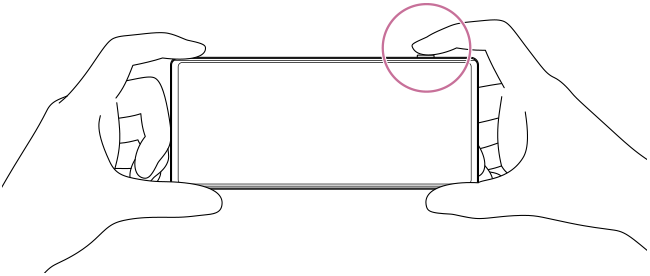
- Als u uw apparaat horizontaal gebruikt en beelden opneemt door op de sluiterknop op het apparaat te drukken, houdt u het apparaat vast zoals afgebeeld.
Een video opnemen in de fotomodus Pro
U kunt tijdelijk een video opnemen, zelfs als het volgende geselecteerd is.
[MENU] > [Opname] > [Transportfunctie] > [Enkele opname]
-
Houd de sluiterknop op het scherm ingedrukt om de opname van een video te starten, en laat daarna uw vinger los om de opname te stoppen.
Als u de sluiterknop op het scherm aangeraakt houdt en naar het vergrendelingspictogram aan de rechterkant schuift, blijft de opname doorgaan nadat u uw vinger loslaat.
Selecteren welke functie wordt ingesteld wanneer u de zoeker aanraakt
-
Tik als volgt en selecteer vervolgens een optie.
[MENU] > [Scherpstellen] > [Aanraakfunctie]
- Aanraaktracering en helderheid: De camera houdt de focus vast op het gespecificeerde bewegende object en past de helderheid aan.
- Aanraaktracering: De camera blijft scherpgesteld op het opgegeven bewegende object.
- Scherpstellen en helderheid: De camera stelt automatisch scherp op de opgegeven positie en past de helderheid aan.
- Scherpstellen: De camera stelt automatisch scherp op de opgegeven positie.
Hint
- U kunt de Camera-app ook starten door de volgende handelingen uit te voeren.
- Druk lang op de sluiterknop van het apparaat.
-
Raak het volgende pictogram op het vergrendelscherm aan en houd het vast.
 (Camera)
 -
Druk tweemaal op de aan/uit-knop. Om deze functie in te schakelen, zoekt en tikt u als volgt op en tikt u vervolgens op de schakelaar.
[Instellingen] > [Systeem] > [Gebaren] > [Naar camera schakelen]
- Wanneer u een lange sluitertijd hebt ingesteld, gebruikt u een statief om bewegen van de camera te voorkomen.
- Wanneer u binnen sportscènes binnen opneemt, stelt u de ISO-gevoeligheid in op een hogere waarde.
- U kunt de waarden van de onderstreepte instellingen onderaan de zoeker veranderen door erop te tikken.
-
U kunt beelden opnemen met een effect dat de huid egaler weergeeft. Tik als volgt.
[MENU] > [Belichting/kleur] > [Zachte-huideffect] > [Aan]
-
U kunt de vervorming van gezichten corrigeren die dicht bij de rand van het scherm verschijnt wanneer een brede beeldhoek is geselecteerd. Tik als volgt om de instelling te activeren.
[MENU] > [Opname] > [Correctie voor gezichtsvervorming] > [Automatisch]