Een screenshot maken
-
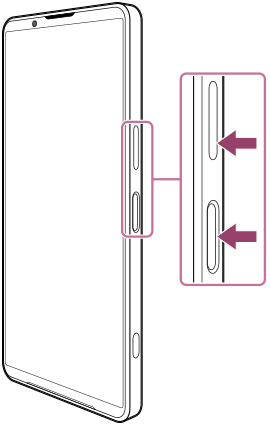
Druk tegelijkertijd op de volumeknop omlaag en de aan/uit-knop.
Een screenshot maken vanuit het deelvenster Snelle instellingen
-
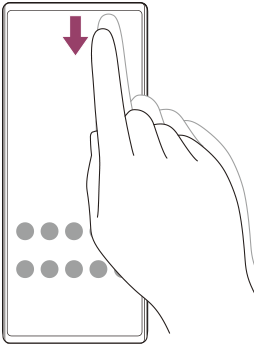
Veeg twee keer omlaag vanaf de bovenkant van het scherm.
-
Tik op het volgende.
 (Screenshot)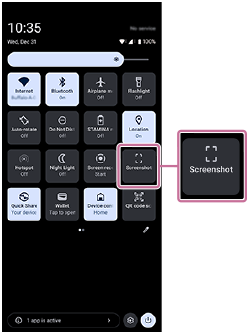
Hint
-
U kunt een screenshot maken met behulp van het Dashboard. Om het Dashboard weer te geven, veegt u de balk met het zijaanzicht naar binnen of zoekt u het volgende pictogram en tikt u erop.
 (Dashboard)
Tik op het Dashboard op het volgende.
[Screenshot]
-
U kunt het maken van schermafbeeldingen toewijzen aan een gebaar op de zijbalk door de volgende procedure uit te voeren.
[Instellingen] > [Bediening en weergave] > [Zijsensor] > [Toewijzingen van gebarenfunctie] > [Naar midden van scherm vegen], [Omhoog vegen], of [Omlaag vegen] > [Screenshot maken].
Een lang screenshot maken
U kunt een screenshot van het scherm maken waarin u kunt scrollen.
Opmerking
- Lange screenshots zijn beschikbaar als de app deze functie ondersteunt.
-
Druk tegelijkertijd op de volumeknop omlaag en de aan/uit-knop.
-
Tik op het volgende.
[Meer opnemen]
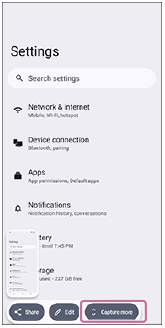
-
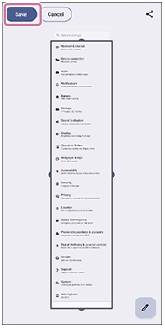
Sleep de lijn om het gebied van de schermafbeelding aan te passen en tik vervolgens op het volgende.
[Opslaan]
Een screenshot maken van een onlangs gebruikte app
-
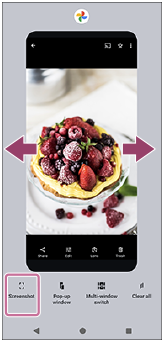
Tik op de volgende knop in de navigatiebalk.
 (Overzicht)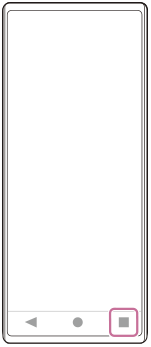
-
Veeg naar links of rechts om de app te selecteren waarvan je een screenshot wilt maken en tik vervolgens op het volgende.
[Screenshot]