


Functiemenu (Pro video)
Tik op de knop Fn om het functiemenu te openen. Om het functiemenu te sluiten, tikt u nogmaals op de Fn-toets.
![Afbeelding die laat zien waar elk pictogram zich bevindt in het functiemenu in de modus [Pro Video] van de Camera-app. Bovenste rij, van links naar rechts, 1 t/m 6. Onderste rij, van links naar rechts, 7 t/m 12.](image/scr-256-camera-pro-video-function-menu.png)
-
Resolutie
4K / Full HD / HD
-
Framesnelheid
24 fps / 30 fps / 60 fps / 120 fps
-
Scherpstel-modus
Continue AF: Gebruik de instelling wanneer het onderwerp in beweging is. De camera zal continu scherpstellen.
Handmatige scherpstelling: Je kunt de scherpstelling handmatig aanpassen met de schuifknop in de zoeker. Je kunt ook op een van de volgende pictogrammen tikken om fijnere aanpassingen te maken.
 (Focus dichtbij)/
 (Focus veraf)
Als u niet kunt scherpstellen op het beoogde onderwerp met Continu AF, gebruik dan de handmatige scherpstelling.
-
Productpresentatie
Aan / Uit: De camera-instellingen worden optimaal geconfigureerd voor video-opnamen, zoals productbeoordelingen. De camera stelt doorgaans scherp op onderwerpen die in het midden van de zoeker worden weergegeven.
-
Dynamisch
Breed: Je kunt video's opnemen met een groot dynamisch bereik door beeldverwerking te gebruiken waarbij meerdere frames worden gecombineerd.
Standaard
-
Mic.
U kunt selecteren welke microfoon moet worden gebruikt tijdens video-opnamen.
Alle richtingen (stereo): Deze instelling is ideaal voor het opvangen van geluid van alle kanten of richtingen, zoals omgevingsgeluid.
Spraakprioriteit ('Ach.'): Deze instelling is ideaal voor het vastleggen van stemmen of geluid van het onderwerp wanneer je opneemt met de hoofdcamera. Raak tijdens de opname het achterpaneel zo weinig mogelijk aan om te voorkomen dat er ruis wordt opgenomen.
-
Gezicht/Oog AF
Gezicht/Oog AF / Gezicht AF / Uit
De camera herkent de gezichten of ogen van mensen en dieren, en stelt automatisch daarop scherp.
Wanneer de camera de gezichten van mensen of dieren herkent, wordt er een detectiekader weergegeven. Als u het doel van de scherpstelling wilt veranderen, tikt u op het gezicht van het onderwerp waarop u wilt scherpstellen.
-
Look
Creatieve look : ST (Standaard)/ Creatieve look : NT (Neutraal) / Creatieve look : VV (Levendig) / Creatieve look : FL (Film) / Creatieve look : IN (Instant) / Creatieve look : SH (Zachte hi-key) / S-Cinetone voor mobiel: Elke voorgeprogrammeerde look is geoptimaliseerd met een andere combinatie van kleurtoon, verzadiging, contrast, scherpte, helderheid en andere beeldelementen, zodat je de beeldverwerking kunt instellen met jouw ideale balans van deze elementen. Tik op de knop voor meer informatie over elke vooringestelde look.
 (Lees meer)
 -
HDR-/SDR-indeling
Schakel HDR (High Dynamic Range) in om uw video's dramatischer te maken en meer op het echte leven te laten lijken.
HDR(HLG/BT.2020): Video wordt opgenomen met een combinatie van HLG voor de gammacurve en BT.2020 voor de kleurruimte.
SDR(BT.709): Video wordt opgenomen met een combinatie van de standaard-gammacurve en BT.709 voor de kleurruimte.
-
WB
Automatisch / Bewolkt / Daglicht / Tl-licht / Gloeilamp / Schaduw: U kunt de kleurtinten aanpassen aan de geselecteerde lichtbron die het onderwerp verlicht (vooraf ingestelde witbalans). Om de kleurtinten fijn af te stellen, tikt u op de toets AB/GM om het scherm voor fijnafstelling weer te geven en verplaatst u de oranje stip naar de gewenste positie. Tik na het aanpassen nogmaals op de knop om het fijnregelscherm te sluiten.
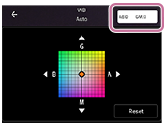
Temp. 1 / Temp. 2 / Temp. 3: De camera onthoudt witbalansinstellingen die zijn gedefinieerd in termen van kleurtemperatuur. Tik op de knop K om de kleurtemperatuur aan te passen met de draaiknop. Tik op de toets AB/GM om de kleurtoon fijn af te stellen met het scherm voor fijnafstelling. Tik na het aanpassen nogmaals op de knop om het fijnregelscherm te sluiten.
Eigen 1 / Eigen 2 / Eigen 3: De camera onthoudt de witte basiskleur onder de lichtomstandigheden voor de opnameomgeving. Om de witte basiskleur aan te passen, selecteert u een van de items, tikt u op de volgende instelling en volgt u de instructies op het scherm.
[Stel in]
-
Stabilisatie
U kunt vloeiende, trillingsvrije video's opnemen.
Hoge kwaliteit: Selecteer deze waarde voor het krachtigste stabilisatie-effect.
Standaard: Selecteer deze waarde als u video's wilt opnemen met een iets bredere beeldhoek, zelfs als het stabilisatie-effect zwakker zal zijn dan de stabilisatie van hoge kwaliteit.
Uit
-
Reliëf
Aan / Uit: Het reliëf helpt u de scherpstelling te controleren door de contouren van scherpgestelde gebieden te verbeteren.
Hint
-
U kunt de reliëfkleur selecteren. Tik als volgt en selecteer vervolgens een optie.
[MENU] > [Scherpstellen] > [Reliëfkleur]
-
Instelitems in het functiemenu opnieuw toewijzen of rangschikken
-
Tik als volgt.
[MENU] > [Instellen] > [Aanpassing van functiemenu (video)]
- Volg de instructies op het scherm.