


Het menu gebruiken (Gameverbetering)
Door het menu Gameverbetering te openen tijdens het spelen van een game, kunt u de status van uw apparaat controleren, het helderheidsniveau aanpassen door de schuifregelaar te verslepen en de instellingen wijzigen.
- Tik tijdens het spelen op het pictogram.
 (Zwevend pictogram)
- In het menu dat wordt geopend, tikt u op de gewenste instellingen en configureert u ze.
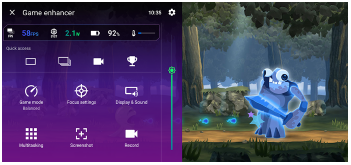
Instellingen van Gameverbetering
-
 (Instellingen spelverbeteraar)
U kunt wisselen van type gameverbeteringsmenu, een gameverbeteringsactie die in de game wordt gebruikt toewijzen aan de sluiterknop, en de stijl van de gamemodus selecteren.
-
[Gamemodus]
Je kunt de voorwaarden van je apparaat controleren of een modus selecteren door op elk tabblad bovenin het scherm Spelmodus te tikken.
In de volgende modi worden de grijs gemaakte instellingen automatisch toegepast als aangepaste waarden.
- [Batterij]
- [Gebalanceerd]
- [Prestaties]
Om de ideale spelomstandigheden te creëren door alle instellingen te verfijnen, selecteer je de volgende modus.
[Aangepast]
De volgende instellingen worden gedeeld door de modi. U kunt de instellingen voor elke game wijzigen.
- [H.S. energiebeheer]
- [RAM vrijmaken]
- [Aanraakgebied optimaliseren]
-
[Focusinstellingen]
Je kunt je concentreren op je spel door meldingen en inkomende oproepen te blokkeren en de ontspanknop, Zijaanzicht en andere instellingen die de gameplay in gevaar kunnen brengen uit te schakelen.
-
[Scherm en geluid]
U kunt voor zowel de beeldkwaliteit als de geluidskwaliteit vooraf maximaal 4 instellingen instellen. Door een voorinstelling te selecteren aan de hand van uw gaming-situatie, kunt u de juiste instellingen toepassen.
Tik op het volgende pictogram bovenaan het scherm om de voorkeursinstelling te selecteren die u wilt instellen.
 (Terug) of
  (Vooruit)
 -
[Multitasking]
-
Tik op het tabblad dat u wilt weergeven.
[WEB]/[YouTube]: Je kunt zoeken naar spelinformatie.
-
[APPS]: Je kunt een app openen in het pop-upvenster door een app te selecteren.
-
-
[Schermafbeelding]
U kunt een screenshot maken van het weergegeven scherm en de instellingen voor een reeks screenshots aanpassen. Je kunt ook instellen dat je een screenshot maakt met de ontspanknop in de instellingen van Game enhancer.
-
[Opnemen]
Je kunt een video opnemen van je gameplay-scherm met game-geluiden, stemmen en gezichten van spelers weergegeven op je scherm.
Hint
-
Als de volgende knop wordt weergegeven in de rechterbovenhoek van het scherm in het menu Spelversterker, tik er dan op om beschrijvingen van instellingen te bekijken.
 (Toon details)
 -
U kunt het volgende pictogram dat wordt weergegeven tijdens het spelen van een game slepen en verplaatsen naar de gewenste positie.
(Zwevend pictogram) of  (Pull-downbalk)
 -
De STAMINA-modus is uitgeschakeld als je de Game Enhancer-app gebruikt. Als u prioriteit wilt geven aan de levensduur van de batterij, voert u de volgende procedure uit terwijl u een game speelt.
(Zwevend pictogram) > [Gamemodus] > [Batterij] -
Je kunt de volgende instellingen toepassen op alle eerder toegevoegde spellen.
- [Menutype]
- [Stijl Gamemodus]
- [HWB-snelkoppeling]
Tik op het hoofdscherm na het starten van de Game enhancer app op het pictogram.
(Instellingen spelverbeteraar)Tik vervolgens op een van de volgende.
- [Standaardmenutype]
- [Standaardstijl Gamemodus]
- [Standaard HWB-snelkoppeling] > [Op sluiterknop drukken]
Selecteer vervolgens de gewenste optie en pas deze toe.