


Dashboard
-
Veeg de balk met het zijaanzicht naar binnen in de richting van het scherm of zoek en tik op het volgende pictogram.
 (Dashboard)
Overzicht van het Dashboard
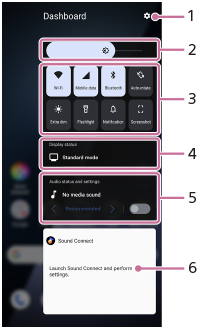
-
Tik om het instellingenmenu voor Zijaanzicht te openen.
-
Helderheidsniveau
Pas het helderheidsniveau aan.
-
Meestgebruikte instellingen
U kunt de status van de instellingen controleren.
Tik op elke instelling om deze in of uit te schakelen. Afhankelijk van de instelling kunt u meer opties instellen door ze aangeraakt te houden.
 (Melding): Tik hierop om het gedeelte voor meldingen te openen.
 (Screenshot): Tik hierop om een schermafbeelding te maken.
 -
Schermstatus
Tik op om de volgende instellingen te wijzigen.
[Instellingen van beeldkwaliteit]
-
Audiostatus en -instellingen
U kunt het audio-effect in- of uitschakelen door op de schakelaar te tikken.
U kunt ook het soort audio-effect wijzigen.
Tik op de schakelaar om het geluidseffect in te schakelen en tik vervolgens op de volgende pictogrammen.
 (Terug) of
  (Vooruit)
Voor meer gedetailleerde instellingen tikt u op het paneel om de volgende instellingen te openen.
[Afspeelkwaliteit]
-
Bedieningspaneel hoofdtelefoon (Sony | Sound Connect)
U kunt een Sony-hoofdtelefoon bedienen als deze is uitgerust met een app-koppelingsfunctie.
Het bedieningspaneel van de hoofdtelefoon wordt weergegeven als de Sony Sound Connect-app is geïnstalleerd op uw apparaat en de schakelaar is ingeschakeld door de volgende handelingen uit te voeren.
[Instellingen] > [Bediening en weergave] > [Zijsensor] > [Hoofdtelefoonbed. toev.]