


設定画面の構成
設定画面では、Connection Control Manager、送信側のカムコーダー、受信を行うPWS-110RX1Aの設定を行います。画面上部のタブでページを切り替えます。
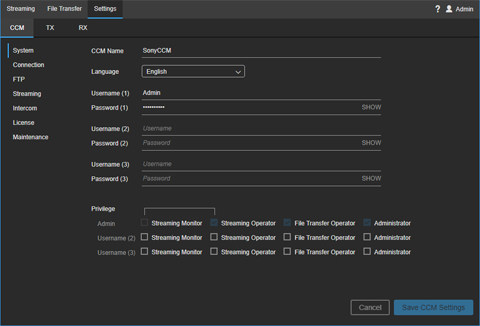
[CCM]タブ
Connection Control Managerの設定を行います。
[システム]
- CCM名:Connection Control Managerの名称を入力します。
- 言語:Connection Control Managerの表示言語を選択します。
- ユーザー名 (1):Connection Control Managerにログインするときの管理用ユーザー名を入力します。
- パスワード (1):上記ユーザーのパスワードを入力します。[表示]をクリックすると、入力したパスワードを確認できます。
- ユーザー名 (2) / ユーザー名 (3):Connection Control Managerにログインする一般ユーザー名を入力します。一般ユーザーは2つ設定できます。
- パスワード (2) / パスワード (3):上記ユーザーのパスワードを入力します。[表示]をクリックすると、入力したパスワードを確認できます。
-
権限設定:各ユーザーに対する権限を設定します。チェックすると、権限を付与します。
- ストリーミング閲覧:ユーザーにストリーミング閲覧の権限を付与します。
- ストリーミング操作:ユーザーにストリーミング操作の権限を付与します。
- ファイル転送操作:ユーザーにファイル転送操作の権限を付与します。
- 設定管理:ユーザーに設定管理の権限を付与します。
[接続]
Connection Control Managerに送受信機器からログインする際の設定をします。
TX接続
- ユーザー名(1) / ユーザー名(2):カムコーダーからConnection Control Managerにログインする際のユーザー名を入力します。ユーザーは2つまで設定できます。
- パスワード(1) / パスワード(2):上記ユーザーのパスワードを入力します。[表示]をクリックすると、入力したパスワードを確認できます。
- 利用ポート:カムコーダーからConnection Control Managerに接続するときに使用するTCPポート番号です。
[TX接続]の各項目を変更した場合は、設定を保存した後に各カムコーダーを再接続してください。
XDCAM pocket接続
- ユーザー名(XPT):XDCAM pocketからConnection Control Managerにログインする際のユーザー名を入力します。
- パスワード(XPT):上記ユーザーのパスワードを入力します。[表示]をクリックすると、入力したパスワードを確認できます。
- 利用ポート:XDCAM pocketからConnection Control Managerに接続するときに使用するTCPポート番号です。
[XDCAM pocket接続]の各項目を変更した場合は、設定を保存した後にXDCAM pocketを再接続してください。
Point to Point接続
- ユーザー名:Point-to-Point⽤のストリーミングを送信するPWS-110RX1AからConnection Control Managerにログインする際のユーザー名を入力します。
- パスワード:上記ユーザーのパスワードを入力します。[表示]をクリックすると、入力したパスワードを確認できます。
- 利用ポート:ストリーミングを送信するPWS-110RX1AからConnection Control Managerに接続するときに使用するTCPポート番号です。
[Point to Point接続]の各項目を変更した場合は、設定を保存した後にPWS-110RX1A上でInitialization Toolを実行し、再接続してください。
RX接続
- ユーザー名:ストリーミングを受信するPWS-110RX1AからConnection Control Managerにログインする際のユーザー名を入力します。
- パスワード:上記ユーザーのパスワードを入力します。[表示]をクリックすると、入力したパスワードを確認できます。
- 利用ポート:ストリーミングを受信するPWS-110RX1AからConnection Control Managerに接続するときに使用するTCPポート番号です。
[RX接続]の各項目を変更した場合は、設定を保存した後にPWS-110RX1A上でInitialization Tool を実行し、再接続してください。
[FTP]
FTP設定は5つまで設定できます。それぞれの設定タブを選択し、各項目を設定してください。
- FTPサーバー設定1を有効にする:FTPサーバーを使用する場合に、オンにします。
- FTPサーバー名:FTPサーバー名を入力します。
- FTPサーバーアドレス:FTPサーバーのIPアドレスまたはFQDN(例:ftp.example.com)を指定します。
- FTPサーバーポート:FTPサーバーのポートを入力します。FTPプロトコルを使用する場合は「21」を指定します。
- パッシブモードで転送する:FTPサーバーとの接続にパッシブモードを使用するかどうかを指定します。FTPサーバーの管理者にご確認ください。
- FTPSを使用する:FTPS接続をするかどうかを指定します。
- FTPSサーバCA証明書 (PEM):FTPS接続を行うために使用するサーバーCA証明書の内容を表示します。[選択]ボタンをクリックし、.pemファイルを選択してください。FTPS接続を行わない場合、この項目の設定は不要です。
- CNとCRLを検証する:FTPS接続を行う際にコモンネーム(CN)と証明書失効リスト(CRL)の検証を行うかどうかを指定します。
- FTPユーザー名:FTPサーバーに接続するユーザー名を入力します。
- FTPパスワード:FTPサーバーに接続するユーザーのパスワードを入力します。
- アップロードディレクトリ:FTPサーバーのアップロード先ディレクトリをフルパスで入力します(例:/home/sony)。ディレクトリを指定しなかった場合は、ルート直下にアップロードされます。
- サブディレクトリ名:[送信機名を使う]チェックボックスをオンにすると、アップロード先ディレクトリに送信機名のサブディレクトリを作成して、ファイルをアップロードします。チェックボックスをオフにし、[アップロードディレクトリ]にディレクトリを指定した場合は、アップロード先ディレクトリの直下にファイルをアップロードします。チェックボックスをオフにし、[アップロードディレクトリ]にディレクトリを指定しなかった場合は、ルート直下にアップロードした日付のサブディレクトリを作成して、ファイルをアップロードします。
- [チェック]ボタン:入力したFTP設定のチェックを行います。
[ストリーミング]
- ターゲットビットレート設定を使用する:ストリーミング画面の設定エリアで、ターゲットビットレートをマニュアルで設定できるようにするかどうかを指定します。チェックボックスをオンにすると、設定エリアの[Network Range]の設定に応じて、[Target Bit Rate]の設定値を選択できます。
- HEVCを使用する(可能な場合):H.265/HEVCを使用する場合にチェックボックスをオンにします。本機能の使用には、別途ライセンスが必要です。送信機器がH.265/HEVCに対応していない場合や、送信機器側でH.265/HEVCを有効にしていない場合は、オンにしていてもH.265/HEVCでの送信は行われません。
[インターカム]
インターカム機能を使用する場合に、カムコーダーと受信側のPWS-110RX1Aとの関連付けを[Receiver Audio Ch.]で行います。
インターカム機能を使用する場合は、事前にInitialization Toolを使ってオーディオチャンネルを登録しておく必要があります。詳しくは、「レシーバーを登録する」をご覧ください。
[ライセンス]
送信機器のライセンス適用状況を表示します。
- [ライセンス追加] ボタン:新規にライセンスを適用します。
- [CSVの書き出し] ボタン:ライセンス適用状況をCSVファイルに出力します。
[ダッシュボード]
ストリーミングの利用状況を表示します。
- Streaming Time:ストリーミング利用の累積時間をグラフ表示します。
- Streaming Performance:ストリーミング履歴をグラフ表示します。グラフエリアをクリックし、マウスホイールを操作すると、ズームイン/アウトします。左右にドラッグ操作を行うと表示範囲をスクロールします。
[メンテナンス]
- CCM Software Version:Connection Control Managerのソフトウェアバージョンを表示します。
- CCM Software Settings:[保存]ボタンを押すと設定ファイルがバックアップされます。バックアップファイルは、C:\CCM-Server\backup フォルダー以下に出力されます。バックアップとリストアの方法について詳しくは、Software Update Guideをご覧ください。
[TX]タブ
送信側のカムコーダーまたはワイヤレスアダプターの設定を行います。
-
 (Add SRT Caller)ボタン:SRT Callerを追加します。ボタンをクリックするとTX設定が1行追加されます。名前を入力し、グループを選択してください。設定が終わったら、[TX設定を保存]ボタンをクリックしてください。
 - Name:Connection Control Managerに表示するカムコーダーまたはワイヤレスアダプターの名称を入力します。
- Group:カムコーダーまたはワイヤレスアダプターが所属するグループを選択します。
- Model Name:カムコーダーまたはワイヤレスアダプターのモデル名を表示します。
- Serial No.:カムコーダーまたはワイヤレスアダプターのシリアル番号を表示します。
- Software Version:カムコーダーまたはワイヤレスアダプターのソフトウェアバージョンを表示します。
- FTPサーバー名:ドロップダウンからFTPサーバーの設定(規定値)を選択します。
-
 (削除)ボタン:カムコーダーまたはワイヤレスアダプターを一覧から削除します。
 - [グループ編集]ボタン:グループを編集します。
[RX]タブ
受信を行うPWS-110RX1Aの設定を行います。
一覧
- Name:Connection Control Managerに表示する名称を表示します。
- Model Information:モデル名およびシリアル番号を表示します。
- Software Version:Streaming Receiverのソフトウェアバージョンを表示します。
- MSQ Information:装着されているMSQボード(SDI入出力ボード)のバージョン情報を表示します。
-
(削除)ボタン:PWS-110RX1Aを一覧から削除します。
設定項目
- Name:Connection Control Managerに表示する名称を入力します。
- 外部ホスト名:インターネットからこのPWS-110RX1AにアクセスするためのIPアドレスまたはホスト名を入力します。
- 外部ポート範囲:インターネットからストリーミングを受信するためのUDPポートの開始番号を入力します。
- SRT Listener Port (SDI 1,2):SRTで受信する場合、SDI 1/2に出力するときに使われる受信ポート番号が表示されます。外部ポート範囲の中から選ばれます。
- SRT Listener Port (SDI 3,4):SRTで受信する場合、SDI 3/4に出力するときに使われる受信ポート番号が表示されます。外部ポート範囲の中から選ばれます。
SDI設定
- 解像度:出力映像の解像度を選択します。
- フレームレート:出力映像のフレームレートを選択します。
- リファレンスロック:SDI出力をロックさせる外部同期信号を選択します。
- Free Run:外部同期信号にロックしません。
- SD Black Burst / Composite:ブラックバースト信号にロックします。
- HD Tri-level Sync:3値シンク信号にロックします。
- Output:外部同期信号に対するSDI出力のロック状態を示します。
- Output Signal:ストリーミング停止中に出力する画像として[Color Bar]または[User Image]を指定できます。[Black]を指定すると、黒画面が出力されます。[User Image]を指定する場合は、出力画像として表示する画像ファイル(解像度1920×1080のJPEG画像またはBMP画像)を、Initialization Toolで指定します。
- SDI (1,2) Port Name / SDI (3,4) Port Name:SDI 1/2 と SDI 3/4 ごとに、ポート名を変更できます。
SRT Listener Settings
SRT受信の設定を行います。設定は、SRT Caller側の設定と合わせてください。
- Resolution:入力映像に期待される画面サイズが表示されます。SDI設定の解像度と同じ値が表示されます。
- フレームレート:入力映像に期待されるフレームレートが表示されます。SDI設定のフレームレートと同じ値が表示されます。
- Codec:入力映像のコーデックを選択します。
- Latency (20 - 8000 ms):遅延量を20~8000ミリ秒の間で設定します。送信側と受信側でそれぞれ遅延量が設定でき、大きい方の値が採用されます。
- Encryption:暗号化の有効/無効、および暗号化方式を選択します。AES-128はpbkeylen=16、AES-256はpbkeylen=32 に相当します。暗号化を有効にした場合、同じ方式で暗号化されたストリーミング以外は受け付けません。
- Passphrase:暗号化に使用するパスフレーズを入力します。
Output Option Settings
受信したストリーミングを出力するオプションを選択します。
- SDI Output Only:SDI端子にのみ出力します。
- P2P Enabled:Initialization ToolでPoint-to-Point機能を使う設定にした場合、[P2P Enabled]が自動的に選択され、変更できません。
- File Output:ファイル出力を有効にします。
- RTMP Output:RTMP出力を有効にします。
ファイル出力 (SDI 1,2のみ)
- モード:ストリーミング中の映像をファイルに保存する方法を指定します。[Sync with Streaming]を指定したときはストリーミング開始とともにファイルの保存も開始し、ストリーミング終了時に保存も終了します。[Sync with REC Flag]を指定したときは、カムコーダーから送信されるREC/STOPフラグに従ってファイルの保存が開始・終了します。[Off]を指定したときは、ファイルへの記録は行われません。
- 保存先:ファイルの保存先をネットワークパスで指定します。(例:「\\Server\Share」、「D:\」)保存先の文字列には、Windowsのフォルダー名に使用できる半角英数字または記号を使用してください。保存先には、エクスプローラーからアクセスできるストレージを指定してください。PWS-110RX1Aのシステムドライブは、保存先に指定できません。
ネットワークストレージに保存する場合、ネットワークストレージはPWS-110RX1Aと同じネットワークに接続します。詳細は使用するネットワークストレージの取扱説明書をご覧ください。 - ユーザー名:指定したファイルの保存先へのアクセスにユーザーアカウントの入力が必要な場合に、そのユーザー名を入力します。
- パスワード:上記ユーザー名に設定されているパスワードを入力します。
- 自動削除:保存されたファイルの自動削除をするかどうかを指定します。自動削除を行うときは、[On]を選択し、ファイルを保存しておく日数および削除を実行する時刻を指定します。
RTMP出力 (SDI 1,2のみ)
- Stream URL:RTMP出力先URLを入力します(例:rtmp://rtmp.example.com:1935/live)。RTMPS出力をする場合は、URLに「rtmps://」を指定します(例:rtmps://rtmps.example.com:443/live)。
- Stream Name / Key:ストリーミング名またはキーを入力します。
- RTMP認証:認証が必要な場合はチェックボックスをオンにします。
- ユーザー名:[RTMP認証]を有効にした場合に、ユーザー名を入力します。
- パスワード:[RTMP認証]を有効にした場合に、パスワードを入力します。
- 解像度:RTMP出力の解像度を選択します。
