


ファイル転送画面の構成
ファイル転送画面では、カムコーダーからFTPサーバーにクリップを転送するための設定を行います。転送するクリップの指定や、転送ジョブの操作を行います。
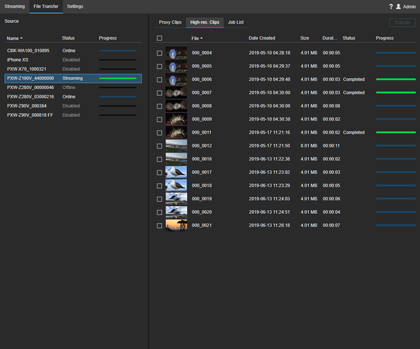
ソースエリア
ファイル転送を行うデバイスをリスト形式で表示します。
[Proxy Clips]タブ
[ソース]で選択したデバイスに保存されているプロキシクリップを一覧表示します。各クリップの先頭のチェックボックスをチェックすることで、転送するクリップを選択します。
- ファイル転送先:ファイルの転送先をドロップダウンから選択します。ファイル転送ごとに転送先を指定できます。選択しているデバイスの種類や設定によっては、転送先を指定できない場合があります。
- Transferボタン:選択されているクリップを転送ジョブリストに追加します。
[High-res. Clips]タブ
[ソース]で選択したデバイスに保存されているオリジナルクリップを一覧表示します。パラレル記録(プロキシクリップを同時に記録)したクリップのみプレビュー表示が可能です。各クリップの先頭のチェックボックスをチェックすることで、転送するクリップを選択します。
- ファイル転送先:ファイルの転送先をドロップダウンから選択します。ファイル転送ごとに転送先を指定できます。選択しているデバイスの種類や設定によっては、転送先を指定できない場合があります。
- Transferボタン:選択されているクリップを転送ジョブリストに追加します。
[Job List]タブ
[Proxy Clips]タブまたは[High-res. Clips]タブで転送を実行したクリップのジョブの一覧と、現在の転送状況が表示されます。
- Delete:一覧で選択されているジョブをリストから削除します。
- Clear Completed Jobs:FTPサーバーへの転送が完了したジョブを一覧から削除します。
