


Prenos datotek v storitev C3 Portal
Datoteke lahko prenesete v storitev v oblaku C3 Portal z aplikacijo Creators' App for enterprise.
-
Izberite [Network] – [Network Setup] – [Setup for Mobile App] v glavnem meniju.
Prikaže se potrditveni zaslon za elemente, ki bodo samodejno posodobljeni.
Naslednje nastavitve v meniju [Network] so izbrane samodejno.
- [USB Tethering] – [Setting] – [On]
- [USB Tethering] – [Camera Remote Control] – [Enable]
-
Preverite nastavitve in izberite [OK].
Konfiguracija se zažene.
Prikaže se sporočilo konfiguracije.
Ko je konfiguracija končana, se na zaslonu LCD/iskalu prikaže zaslon za preverjanje pristnosti dostopa.
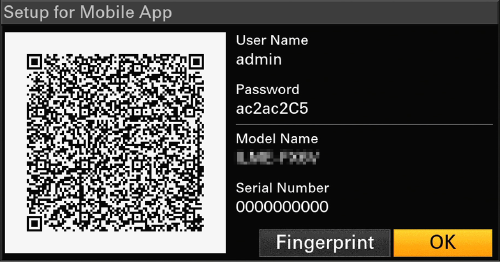
Na zaslonu se prikažejo naslednje informacije.
Uporabniško ime/geslo/prstni odtis/ime modela kamere/serijska številka
Namig
- Ta zaslon ni prikazan na video izhodu.
Opomba
- Pazite, da drugi ne morejo videti gesla in kopirati slike kode QR.
- Zaženite aplikacijo Creators' App for enterprise na pametnem telefonu in se prijavite v storitev v oblaku C3 Portal.
- Kabel USB povežite s priključkom USB-C enote, nato pa povežite pametni telefon.
-
Omogočite deljenje povezave prek USB-ja v pametnem telefonu.
Za podrobnosti glejte navodila za uporabo pametnega telefona.
-
Upoštevajte navodila na zaslonu aplikacije Creators' App for enterprise in skenirajte kodo QR, prikazano na zaslonu LCD enote.
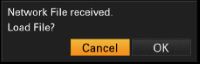
Podatki o nastavitvi prenosa datotek se pošljejo iz pametnega telefona v enoto in na enoti se prikaže naslednji zaslon.
-
Izberite možnost [OK].
Začnejo se nalagati informacije o nastavitvah.
Ko se nastavitev uspešno naloži, se prikaže sporočilo.
Opomba
- Aplikacija Creators' App for enterprise prepiše nastavitev [Network] – [File Transfer] enote.
- Možnosti [Root Certificate] ni mogoče nastaviti samodejno. Konfigurirajte ročno.
Prenos izvornih posnetkov
Nastavite z zaslonom stanja [File Transfer] ali nastavite možnost [Network] – [File Transfer] – [Auto Upload] na [On] v glavnem meniju, da omogočite prenos izvornih posnetkov v storitev C3 Portal.
Vsakič, ko se snemanje konča, se posnetek prenese na lokacijo, povezano z vašim računom za C3 Portal.
Prenos posnetkov proxy
Nastavite z zaslonom stanja [File Transfer] ali nastavite možnost [Network] – [File Transfer] – [AAuto Upload (Proxy)] na [On] v glavnem meniju, da omogočite prenos posnetkov proxy v storitev C3 Portal.
Vsakič, ko se snemanje konča, se posnetek prenese na lokacijo, povezano z vašim računom za C3 Portal.
Namig
- Datoteke, prenesene iz enote, so predpomnjene v aplikaciji Creators' App for enterprise in nato prenesene v storitev C3 Portal. Prikaz statusa prenosa datoteke na enoti prikazuje status prenosa v aplikaciji Creators' App for enterprise.
- Ko je prenos datoteke iz enote v aplikacijo Creators' App for enterprise zaključen, lahko enoto izklopite, vendar upoštevajte, da se prenos datoteke iz pametnega telefona morda nadaljuje. Bodite pozorni na preostalo napolnjenost baterije pametnega telefona.
- V storitev C3 Portal lahko prenesete poljubne posnetke. Za podrobnosti si oglejte naslednjo temo.
Izbira in prenos posnetka - V enoto lahko uvozite datoteke 3D LUT, shranjene v storitvi C3 Portal.
- Datoteko All, ki jo je ustvarila enota, lahko shranite v storitev C3 Portal in jo nato naložite iz storitve C3 Portal.
Druge funkcije, ki uporabljajo storitev C3 Portal
Upravljanje datotek 3D LUT
V enoto lahko uvozite datoteke 3D LUT, shranjene v storitvi C3 Portal.
Upravljanje datotek All
Datoteko All, ustvarjeno na enoti, lahko shranite v storitev C3 Portal in naložite datoteko All iz storitve C3 Portal.