


Upravljanje s posnetki
Na zaslonu sličic lahko z uporabo menija [Thumbnail] v glavnem meniju upravljate posnetke ali si ogledate lastnosti posnetkov.
Elementi menija za upravljanje posnetkov
- [Display Clip Properties]
- [Set Clip Flag]
- [Lock/Unlock Clip]
- [Delete Clip]
- [Copy Clip]
- [Transfer Clip]
- [Transfer Clip (Proxy)]
- [Filter Clips]
- [Customize View]
Prikaz lastnosti posnetka
Izberite [Thumbnail] – [Display Clip Properties] v glavnem meniju.
Pritisnite levo/desno stran večfunkcijskega gumba, da skočite na prejšnji/naslednji posnetek.
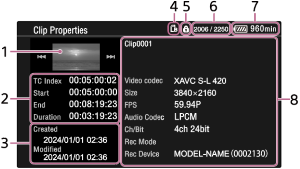
- Slika trenutnega posnetka
-
Prikaz časovne kode
[TC Index]: časovna koda posnetka
[Start]: časovna koda na začetku snemanja
[End]: časovna koda na koncu snemanja
[Duration]: trajanje
- Datum/čas nastanka in datum/čas spremembe
- Trenutno izbrana pomnilniška kartica
- Ikona zaščite pred pisanjem na pomnilniško kartico
- Številka posnetka/skupno število posnetkov
- Ikona baterije
-
Podatki o posnetku
Ime posnetka/format snemanja/poseben način snemanja/ime pomnilniške naprave
Dodajanje zastavic posnetkov
Posnetkom lahko dodate zastavice (oznake [OK]/[NG]/[KP]), če želite filtrirati prikaz posnetkov glede na zastavice posnetkov.
Izberite sličico za posnetek, ki mu želite dodati zastavico posnetka, nato pa izberite zastavico posnetka z možnostjo [Thumbnail] – [Set Clip Flag] v glavnem meniju.
| Nastavitve | Dodana zastavica posnetka |
|---|---|
| [Add OK] |  |
| [Add NG] |  |
| [Add KEEP] |  |
Namig
- Za dodajanje zastavic posnetkov lahko uporabite tudi dodeljiv gumb, ki ste mu dodelili funkcijo zastavice posnetka.
Filtriranje prikaza posnetka
Izberite možnost [Thumbnail] – [Filter Clips] v glavnem meniju in izberite tip zastavice za prikaz samo tistih posnetkov, ki imajo določeno zastavico.
Za prikaz vseh posnetkov izberite možnost [All].
Namig
- Med filtri lahko preklapljate tudi v sekvenci z gumbom DISPLAY.
Brisanje posnetkov
Izbrišete lahko posnetke s pomnilniške kartice.
Izberite [Thumbnail] – [Delete Clip] – [Select Clip]/[All Clips] v glavnem meniju.
[Select Clip]: izbriše izbrani posnetek. Izberete lahko več posnetkov.
[All Clips]: izbriše vse prikazane posnetke.
Kopiranje posnetkov
Posnetke lahko kopirate na drugo pomnilniško kartico.
Posnetki se kopirajo na ciljno pomnilniško kartico z istimi imeni posnetkov.
Izberite [Thumbnail] – [Copy Clip] – [Select Clip]/[All Clips] v glavnem meniju.
[Select Clip]: kopira izbrani posnetek. Izberete lahko več posnetkov.
[All Clips]: kopira vse posnetke z iste pomnilniške kartice na drugo pomnilniško kartico.
Opomba
-
Če posnetek z enakim imenom že obstaja na ciljni pomnilniški kartici za kopiranje, bo posnetek kopiran z imenom, oblikovanim s povečanjem številskega dela imena izvornega posnetka.
Primer: ABCD0002 → ABCD0003
- Če preostala zmogljivost ciljne pomnilniške kartice za kopiranje ni zadostna, se prikaže sporočilo. Zamenjajte ciljno pomnilniško kartico za kopiranje.
- Pri kopiranju pomnilniške kartice, na kateri je posnetih več posnetkov, morda ne bo mogoče kopirati vseh posnetkov, tudi če so zmogljivosti pomnilniških kartic enake, odvisno od pogojev uporabe in lastnosti pomnilnika.
Prenos posnetka na strežnik na internetu ali na strežnik v lokalnem omrežju
Podrobnosti najdete v naslednjih temah.
Priprava na prenos datotek
Izbira in prenos posnetka
Spreminjanje podatkov, prikazanih na zaslonu sličic
Spremenite lahko podatke o posnetku/sličici, ki so prikazani pod sličico.
Izberite [Thumbnail] – [Customize View] – [Thumbnail Caption] v glavnem meniju in izberite podatke za prikaz.
[Date Time]: datum in čas, ko je bil posnetek ustvarjen in nazadnje spremenjen
[Time Code]: časovna koda
[Duration]: trajanje
[Sequential Number]: številka sličice