


Povezovanje z internetom prek brezžičnega omrežja LAN
Povežite enoto z obstoječo dostopno točko brezžičnega omrežja LAN. Povežite mobilno napravo za nadzor delovanja prek dostopne točke.
Zadnjih 10 povezanih dostopnih točk je prikazanih v zgodovini. Zgodovina povezav je shranjena v datoteki All. Gesla za dostopno točko se ne shranijo. Ko naložite datoteko All, je ob naslednjem povezovanju potreben vnos gesla.
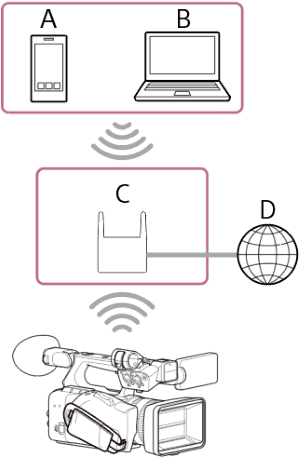
A: Pametni telefon/tablični računalnik
B: Računalnik
C: Dostopna točka
D: Internet
Namig
- Ko je priključena na dostopno točko, enota deluje v načinu postaje (ST).
- Svojo mobilno napravo boste morda lahko konfigurirali kot dostopno točko (deljenje povezave prek Wi-Fi-ja). Za podrobnosti glejte navodila za uporabo mobilne naprave.
Povezovanje z uporabo funkcije samodejnega zaznavanja dostopne točke
-
Pritisnite gumb NETWORK.
Prikaže se zaslon stanja [Network].
Namig
- Lahko tudi pritisnete gumb MENU in se pomaknete po zaslonu, da prikažete stanje.
-
Nastavite [Wireless LAN] – [Setting] na [Wireless LAN ST].
Opomba
- Enota ne podpira hkratne uporabe brezžičnega omrežja LAN in žičnega omrežja LAN.
-
Pritisnite [Wireless LAN] – [Status].
Prikaže se zaslon [Scan Networks].
- Izberite dostopno točko za omrežje, s katerim se želite povezati, in vnesite geslo.
-
Po potrebi prilagodite naslednje nastavitve povezave.
Konfiguracijski element Opis [DHCP] Določite nastavitve DHCP.
Ko je nastavljena možnost [On], se enoti samodejno dodeli naslov IP. Če želite naslov IP enoti določiti ročno, nastavite možnost na [Off].[IP Address] Vnesite naslov IP enote.
Ta nastavitev je na voljo samo, če je možnost [DHCP] nastavljena na [Off].[Subnet Mask] Vnesite masko podomrežja enote.
Ta nastavitev je na voljo samo, če je možnost [DHCP] nastavljena na [Off].[Gateway] Vnesite prehod za dostopno točko.
Ta nastavitev je na voljo samo, če je možnost [DHCP] nastavljena na [Off].[DNS Auto] Nastavite samodejno pridobivanje DNS. Ko je možnost nastavljena na [On], se naslov strežnika DNS pridobi samodejno.
Ta nastavitev je na voljo samo, če je možnost [DHCP] nastavljena na [On].[Primary DNS Server] Vnesite primarni strežnik DNS za dostopno točko.
Ta nastavitev je na voljo samo, če je možnost [DNS Auto] nastavljena na [Off].[Secondary DNS Server] Vnesite sekundarni strežnik DNS za dostopno točko.
Ta nastavitev je na voljo samo, če je možnost [DNS Auto] nastavljena na [Off]. -
Ko ste končali, pritisnite gumb [Connect].
Enota se poveže z internetom.
Namig
- Če želite uporabiti aplikacijo Monitor & Control, Creators' App for enterprise ali Camera Remote SDK za nadzor enote iz zunanje naprave, nastavite možnost [Wireless LAN] – [Remote] na [Enable] na zaslonu stanja [Network].
- Pritisnite gumb [Show Authentication] na zaslonu stanja [Network], da prikažete informacije o preverjanju pristnosti za povezavo z enoto. Pazite, da drugi ne morejo videti zaslona in kopirati slike kode QR.
Ročna povezava z vnosom informacij o dostopni točki
- Možnost [Wireless LAN] – [Setting] nastavite na [Wireless LAN ST] na zaslonu stanja [Network].
-
Konfigurirajte [Network] – [Wireless LAN] – [Manual Register] v glavnem meniju.
Prikaže se zaslon [Wireless LAN] – [Manual Register].
-
Konfigurirajte naslednje nastavitve.
Konfiguracijski element Opis [SSID] Vnesite SSID za dostopno točko brezžične povezave LAN. [Security] Izberite način šifriranja.
Opomba
- Ko je možnost nastavljena na [None], je geslo zaradi varnosti izbrisano.
[Password] Vnesite geslo za dostopno točko brezžične povezave LAN. [DHCP] Določite nastavitve DHCP. Ko je nastavljena možnost [On], se enoti samodejno dodeli naslov IP.
Če želite naslov IP enoti določiti ročno, nastavite možnost na [Off].[IP Address] Vnesite naslov IP enote.
Ta nastavitev je na voljo samo, če je možnost [DHCP] nastavljena na [Off].[Subnet Mask] Vnesite masko podomrežja enote.
Ta nastavitev je na voljo samo, če je možnost [DHCP] nastavljena na [Off].[Gateway] Vnesite naslov prehoda.
Ta nastavitev je na voljo samo, če je možnost [DHCP] nastavljena na [Off].[DNS Auto] Nastavite samodejno pridobivanje DNS. Ko je možnost nastavljena na [On], se naslov strežnika DNS pridobi samodejno.
Ta nastavitev je na voljo samo, če je možnost [DHCP] nastavljena na [On].[Primary DNS Server] Vnesite naslov primarnega strežnika DNS.
Ta nastavitev je na voljo samo, če je možnost [DNS Auto] nastavljena na [Off].[Secondary DNS Server] Vnesite naslov sekundarnega strežnika DNS.
Ta nastavitev je na voljo samo, če je možnost [DNS Auto] nastavljena na [Off]. -
Ko ste končali, pritisnite gumb [Connect].
Enota se poveže z internetom.
Namig
- Če želite uporabiti aplikacijo Monitor & Control, Creators' App for enterprise ali Camera Remote SDK za nadzor enote iz zunanje naprave, nastavite možnost [Wireless LAN] – [Remote] na [Enable] na zaslonu stanja [Network].
- Pritisnite gumb [Show Authentication] na zaslonu stanja [Network], da prikažete informacije o preverjanju pristnosti za povezavo z enoto. Pazite, da drugi ne morejo videti zaslona in kopirati slike kode QR.