


Premikanje okvirja območja ostrenja z upravljanjem na dotik
Območje ostrenja lahko premaknete tako, da pritisnete dodeljiv gumb, ki mu je dodeljena funkcija [Focus Setting], in spremenite prikaz območja ostrenja v oranžno barvo, nato pa ga premaknete z upravljanjem na dotik.
Tapnite zaslon, da premaknete območje ostrenja, pri čemer mora biti območje ostrenja na sredini mesta, ki ste ga tapnili. Povlecite po zaslonu, da premaknete območje ostrenja na mesto, kamor povlečete prst.
Namig
- Upravljanje ostrenja z dotikom lahko vklopite/izklopite na zaslonu za snemanje z dodeljivim gumbom, ki mu je dodeljena funkcija [Focus Setting].
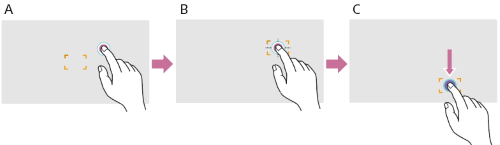
A: dotaknite se želenega položaja
B: območje ostrenja se premakne in se osredotoči na položaj, ki ste se ga dotaknili
C: povlecite območje ostrenja na položaj, ki ga označite s prstom
Opomba
- Če se dotaknete mesta ali povlečete območje ostrenja na mesto zunaj območja nastavitve, bo mesto območja ostrenja nastavljeno na vrhu/dnu/levem robu/desnem robu območja nastavitve.
-
Ta funkcija ni na voljo v naslednjih okoliščinah.
- Ko je možnost [Technical] – [Touch Operation] nastavljena na [Off] v glavnem meniju.
- Ko je okvir območja ostrenja prikazan s sivo barvo ali pa sploh ni prikazan.
TP1001670335