


Povezovanje z internetom prek žičnega omrežja LAN
V internet se lahko povežete tako, da povežete enoto in usmerjevalnik brezžičnega omrežja LAN prek žične povezave LAN.
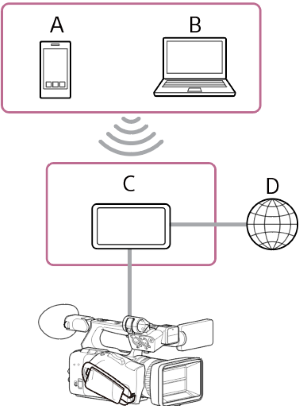
A: Pametni telefon/tablični računalnik
B: Računalnik
C: Usmerjevalnik brezžičnega omrežja LAN
D: Internet
- Povežite omrežni priključek enote z usmerjevalnikom brezžičnega omrežja LAN s kablom LAN.
- Vklopite enoto.
-
Pritisnite gumb NETWORK.
Prikaže se zaslon stanja [Network].
Namig
- Lahko tudi pritisnete gumb MENU in se pomaknete po zaslonu, da prikažete stanje.
-
Možnost [Wired LAN] – [Setting] nastavite na [Wired LAN].
Opomba
- Enota ne podpira hkratne uporabe brezžičnega omrežja LAN in žičnega omrežja LAN.
-
Po potrebi konfigurirajte naslednjo nastavitev z možnostjo [Network] – [Wired LAN] – [Detail Settings] v glavnem meniju in izberite [Set].
Konfiguracijski element Opis [DHCP] Določite nastavitve DHCP. Ko je nastavljena možnost [On], se enoti samodejno dodeli naslov IP.
Če želite naslov IP enoti določiti ročno, nastavite možnost na [Off].[IP Address] Vnesite naslov IP enote.
Ta nastavitev je na voljo samo, če je možnost [DHCP] nastavljena na [Off].[Subnet Mask] Vnesite masko podomrežja enote.
Ta nastavitev je na voljo samo, če je možnost [DHCP] nastavljena na [Off].[Gateway] Vnesite naslov prehoda.
Ta nastavitev je na voljo samo, če je možnost [DHCP] nastavljena na [Off].[DNS Auto] Nastavite samodejno pridobivanje DNS. Ko je možnost nastavljena na [On], se naslov strežnika DNS pridobi samodejno.
Ta nastavitev je na voljo samo, če je možnost [DHCP] nastavljena na [On].[Primary DNS Server] Vnesite naslov primarnega strežnika DNS.
Ta nastavitev je na voljo samo, če je možnost [DNS Auto] nastavljena na [Off].[Secondary DNS Server] Vnesite naslov sekundarnega strežnika DNS.
Ta nastavitev je na voljo samo, če je možnost [DNS Auto] nastavljena na [Off].
Namig
- Če želite uporabiti aplikacijo Monitor & Control, Creators' App for enterprise ali Camera Remote SDK za nadzor enote iz zunanje naprave, nastavite možnost [Wired LAN] – [Remote] na [Enable] na zaslonu stanja [Network].
- Pritisnite gumb [Show Authentication] na zaslonu stanja [Network], da prikažete informacije o preverjanju pristnosti za povezavo z enoto. Pazite, da drugi ne morejo videti zaslona in kopirati slike kode QR.
Opomba
- Po spreminjanju nastavitev povezave vedno izberite možnost [Set]. Če ne izberete možnosti [Set], se nastavitve ne uporabijo.
TP1001670376