


連線到攝影機時驗證存取 (PXW-Z300 / PXW-Z200 / HXR-NX800 / ILME-FX5 / ILME-FX6 / MPC-2610)
第一次連線時,需要存取驗證設定才能啟用與攝影機進行的加密通訊。您輕按要連線的攝影機時,下列存取驗證畫面上會提示您輸入使用者名稱和密碼或掃描 QR 碼。
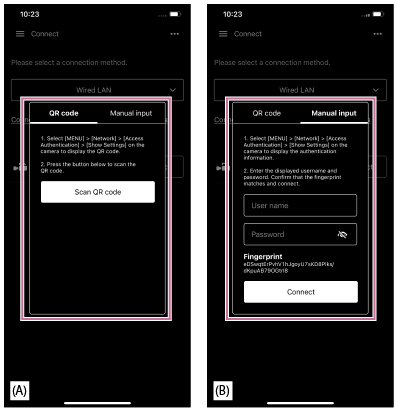
(A) 使用 QR 碼的存取驗證畫面
(B) 使用使用者名稱和密碼的存取驗證畫面
-
使用下列其中一項程序執行存取驗證。
使用 QR 碼進行存取驗證 (建議)
- 在存取驗證畫面上輕按 [QR code]。
- 輕按 [Scan QR code]。
- 使用控制裝置的攝影機來掃描攝影機功能表畫面上顯示的 QR 碼。
- ILME-FX6:[Network] – [Access Authentication] – [Show Settings] 畫面
- PXW-Z300 / PXW-Z200 / HXR-NX800 / MPC-2610:[Network] – [Network Setup] – [Show Authentication] 畫面
使用使用者名稱和密碼進行存取驗證
- 在存取驗證畫面上輕按 [Manual input]。
- 設定使用者名稱。
- ILME-FX6:[Network] – [Access Authentication] – [User Name]
- PXW-Z300 / PXW-Z200 / HXR-NX800 / MPC-2610:[Network] – [Network Setup] – [User Name]
- 自動產生新密碼。
- ILME-FX6:[Network] – [Access Authentication] – [Generate Password]
- PXW-Z300 / PXW-Z200 / HXR-NX800 / MPC-2610:[Network] – [Network Setup] – [Generate Password]
- 選取 [Network] – [Access Authentication] – [Show Settings]。
- 顯示使用者名稱和密碼。
- 輸入用於存取驗證的使用者名稱和密碼,然後輕按 [Connect]。
檢查指紋是否與要連線的攝影機所用的指紋相符。
-
檢查與攝影機的連線狀態。
提示
- 只有在您第一次連線時才需要此設定。應用程式後續會使用快取的使用者名稱和密碼進行驗證,因此不再需要存取驗證。
TP1001803773
