


使用播放器畫面播放剪輯
本主題介紹如何播放剪輯。
-
輕按
 (功能表) – [Clips]。
 -
選取剪輯的類型。
輕按媒體上剪輯的 [Camera] 索引標籤。對於匯入/錄製到控制裝置的剪輯,輕按 [This device] 索引標籤。
注意
- 端視攝影機而定,無法播放未錄製 Proxy 的剪輯。
-
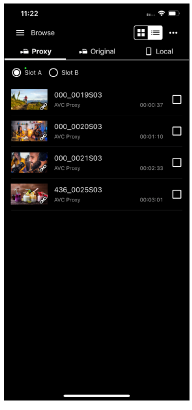
如果顯示 [Slot A] 和 [Slot B],請選取插槽,然後輕按剪輯。
不需要選取插槽即可播放匯入/錄製到控制裝置的剪輯。
所選剪輯的播放器畫面隨即出現。

-
使用播放器畫面播放剪輯。
PXW-Z300 / PXW-Z200 / HXR-NX800 / MPC-2610 / ILME-FX6
 (播放):播放剪輯。
 (停止):停止播放剪輯。
 (畫格倒轉)/
 (畫格前進):輕按 (畫格倒轉) 或 (畫格前進) 可一次倒轉/前進影像的一個畫格。
-
設定視訊播放開始位置
在搜尋列中拖曳 (搜尋列旋鈕),或輕按搜尋列以便在所需位置檢視影像。
 -
返回剪輯清單畫面 ([Clips] 畫面)
輕按 (上一畫面) 返回剪輯清單畫面 ([Clips] 畫面)。
ILME-FX3 / ILME-FX3A / ILME-FX2 / ILME-FX30 / ILCE-7SM3
 (播放/暫停):播放/暫停剪輯。
 (5 秒倒轉):將剪輯倒轉 5 秒。
 (5 秒前進):將剪輯前進 5 秒。
 (15 秒倒轉):將剪輯倒轉 15 秒。
 (15 秒前進):將剪輯前進 15 秒。
 (變更畫面區域):變更顯示區域。
注意
- 下列情況不支援播放。
- 攝影機操作期間或攝影機未顯示錄影待機畫面時
- 執行從攝影機到控制裝置的檔案傳輸時
- 任何 FTP 傳輸、網路串流、USB 串流或雲端連線啟用時
- 寫入媒體時
- 使用 24.00p 錄製畫面速率時 ([File Format] 設定為 [XAVC S-I DCI 4K] 時)
- 使用 100p 或更高錄製畫面速率時
- [File Format] 設定為 [XAVC HS 8K] 時
- 在部分 Android 裝置上,播放功能可能無法正常運作,視裝置可用資源及網路環境而定。
-
設定視訊播放開始位置
TP1001803794
